Book Categories:



Microsoft, Windows 10
วิธีใช้ Ultimate Performance Mode ใน Windows 10

Share:
Share:
Ultimate Performance Mode เป็นโหมดพลังงานที่ออกแบบมาเพื่อเพิ่มประสิทธิภาพของระบบให้สูงสุด โดยลดความล่าช้าของฮาร์ดแวร์และซอฟต์แวร์ให้น้อยที่สุด เหมาะสำหรับงานที่ต้องการทรัพยากรสูง เช่น การตัดต่อวิดีโอ การเรนเดอร์ 3D และการเล่นเกมที่ต้องการเฟรมเรตสูง
powercfg.cpl กด Enter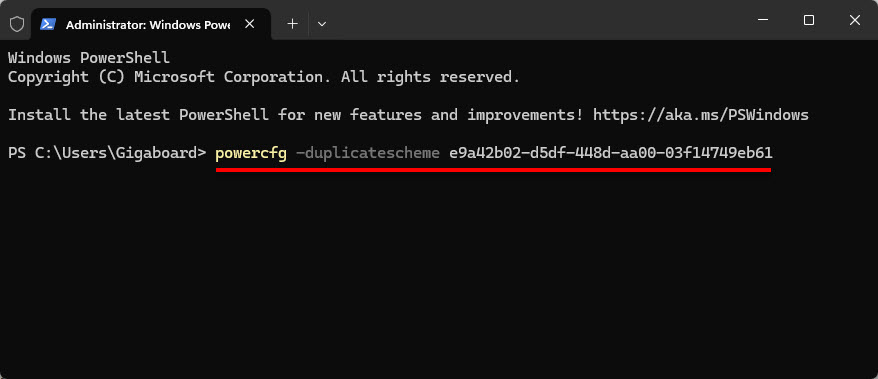
หากไม่พบโหมดนี้ สามารถเปิดใช้งานผ่าน Command Prompt ได้ดังนี้:
cmdpowercfg -duplicatescheme e9a42b02-d5df-448d-aa00-03f14749eb61powercfg.cpl) อีกครั้ง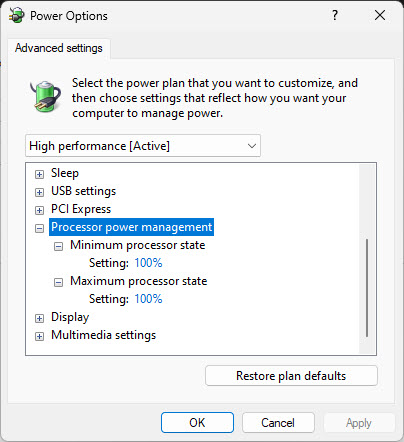
หลังจากเปิดใช้งานโหมดนี้แล้ว คุณสามารถปรับแต่งเพิ่มเติมได้โดย:
✅ ใช้ทรัพยากรของ CPU, GPU, และ SSD อย่างเต็มประสิทธิภาพ
✅ ลดการดีเลย์ของระบบ ทำให้ซอฟต์แวร์ทำงานได้เร็วขึ้น
✅ เหมาะสำหรับครีเอเตอร์ เกมเมอร์ และผู้ใช้ที่ต้องการความเร็วสูงสุด
❌ อาจทำให้เครื่องร้อนขึ้น เนื่องจากใช้พลังงานสูงสุดตลอดเวลา
❌ ใช้พลังงานมากกว่าปกติ (ไม่เหมาะสำหรับโน้ตบุ๊กที่ใช้แบตเตอรี่)
❌ อาจไม่เห็นความแตกต่างบนเครื่องที่ไม่ได้ใช้งานหนัก
โหมดนี้เหมาะสำหรับ:
หากคุณไม่ต้องการใช้ Ultimate Performance Mode แต่อยากเพิ่มประสิทธิภาพ สามารถลองใช้วิธีอื่น ๆ ได้ เช่น:
powercfg.cpl)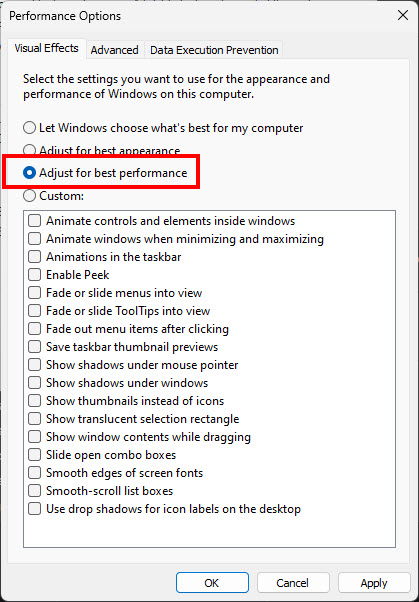
นอกจากการปรับแต่งประสิทธิภาพของ Windows แล้ว สำหรับผู้ที่ดูแลเว็บไซต์ WordPress หรือ WooCommerce ความเร็ว ความปลอดภัย และความเสถียรของเว็บไซต์ก็เป็นอีกส่วนสำคัญที่ไม่ควรมองข้ามเช่นกัน หากต้องการเครื่องมือและคู่มือสำหรับดูแลเว็บไซต์ WordPress อย่างเป็นระบบ สามารถเยี่ยมชม WPStore+ WordPress tools แพลตฟอร์มที่รวบรวมปลั๊กอิน เครื่องมือ และบทความสำหรับผู้ดูแลเว็บไซต์ WordPress ได้ที่ WPStore+
Ultimate Performance Mode เป็นโหมดพลังงานที่ช่วยให้คอมพิวเตอร์ทำงานได้เต็มประสิทธิภาพ แต่ก็มีข้อเสียเรื่องการใช้พลังงานมากขึ้น หากคุณใช้งานบนโน้ตบุ๊ก อาจต้องใช้โหมดนี้เฉพาะเวลาที่เสียบปลั๊กเท่านั้น หรือเลือกปรับแต่ง High Performance Mode แทนเพื่อให้เหมาะสมกับการใช้งานของคุณเอง