Book Categories:


Articles, Software
ขั้นตอนการซ่อนไดรฟ์ง่ายๆโดยไม่ใช้ซอฟต์แวร์

Share:
Share:
หากท่านกำลังมองหาวิธีที่จะซ่อนไดรฟ์ต่างๆในระบบวินโดวส์ให้ห่างไกลสายตาผู้ใช้งานท่านอื่นๆไม่ว่าจะด้วยวัตถุประสงค์ใดก็ตามจากผู้ที่ใช้งานเครื่องร่วมกันกับเราอยู่ละก็ ในบทความนี้จะขอนำเสนออีก 1 วิธีการซ่อนไดรฟ์ต่างๆด้วยขั้นตอนง่ายๆโดยไม่ต้องใช้ซอฟต์แวร์ใดๆเข้าช่วยนะครับ เราลองมาดูกัน
สามารถใช้ได้กับ Windows 7, Vista, XP
Note. การที่จะใช้คำสั่งนี้ได้ ท่านจะต้องมีสิทธิ์ระดับ Administrator เท่านั้นนะครับ
ขั้นตอนการใช้งาน
1. สำหรับ Windows XP คลิก Start -> Run (หรือกดปุ่มคีย์ลัดบนคีย์บอร์ด Windows + R) แล้วพิมพ์คำสั่ง CMD -> Enter สำหรับเรียกใช้งาน Command Prompt
สำหรับ Windows Vista, Windows 7 คลิก Start -> ที่ช่อง Search programs and files (หรือกดปุ่มคีย์ลัดบนคีย์บอร์ด Windows + R) แล้วพิมพ์ CMD -> Enter

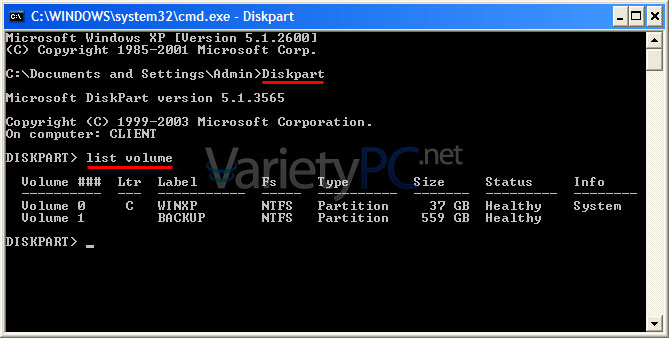
2. จะเข้าสู่หน้าต่าง Command Prompt แล้วพิมพ์คำสั่ง Diskpart เพื่อเรียกใช้งานโปรแกรม Diskpart
แล้วพิมพ์คำสั่ง List volume -> Enter เพื่อเรียกดูรายชื่อไดรฟ์ทั้งหมด

3. สำหรับขั้นตอนนี้จะเป็นการซ่อนชื่อไดรฟ์ที่ต้องการ ในที่นี้จะเป็นการซ่อนไดรฟ์ D ไว้
โดยพิมพ์ Select volume 1 -> Enter
แล้วพิมพ์ Remove letter D -> Enter (เพื่อลบชื่อไดรฟ์ D)

4. เมื่อเปิด My Computer จะพบว่าไดรฟ์ D ได้โดนซ่อนไปเรียบร้อยแล้ว

5. สำหรับขั้นตอนของการนำไดรฟ์ D กลับมาใช้งานก็เพียงแค่ย้อนกลับไปทำในขั้นตอนที่ 1 และ 2 ซ้ำอีกครั้ง
โดยพิมพ์ Select volume 1 -> Enter
แล้วพิมพ์ Assign letter D -> Enter (เพื่อโชว์ชื่อไดรฟ์ D กลับมาอีกครั้ง)

6. เมื่อเปิด My Computer ขึ้นมาใหม่ จะพบว่าไดรฟ์ D ได้กลับมาโชว์อีกครั้ง

Note. ในส่วนของการปิดการทำงานของหน้าต่าง Command Prompt เมื่อใช้งานคำสั่ง Diskpart เสร็จแล้ว ถ้าหากท่านต้องการออกจากโปรแกรมก็เพียงแค่พิมพ์ Exit เพื่อออกจากรูทไดเรกทอรี แล้วพิมพ์ Exit อีกครั้งเพื่อปิดหน้าต่าง Command Prompt ครับ
ขอให้ทุกๆท่านสนุกกับการใช้งานนะครับ