Book Categories:


Microsoft, Windows 7 & Vista, Windows 8, Windows XP
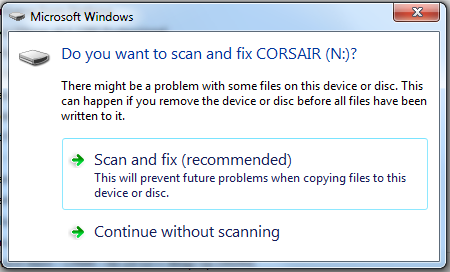
Do you want to scan and fix Removable Drive ?

Share:
Share:
คาดว่าหลายๆท่านคงเคยเจอกับปัญหาที่ว่า เมื่อเสียบแฟลชไดรฟ์สุดรักเข้ากับเครื่องคอมพิวเตอร์ที่ใช้งานอยู่ ก็จะพบกับหน้าต่างเล็กๆพร้อมด้วยคำถามจากไมโครซอฟท์ที่ว่า Do you want to scan and fix …. ? ตรงหน้าต่างนี้ เราสามารถกดปุ่ม Scan and fix เพื่อสแกนข้อมูลภายในก่อนการใช้งาน หรือจะกด Continue without scanning แบบไม่สนใจ ไม่สแกนใดๆก็ได้
เหตุหลักๆก็คงจะหนีไม่พ้นเรื่องของการถอดแฟลชไดรฟ์ตามใจฉัน แบบว่า พอใช้เสร็จ ก็อบปี้ข้อมูล หรือดึงไฟล์งานขึ้นมาใช้เสร็จแล้ว ก็ดึงแฟลชไดรฟ์ออกจากเครื่องที่ใช้งานทันที โดยไม่ผ่านขั้นตอน Eject หรือ Safely Removable เสียก่อน
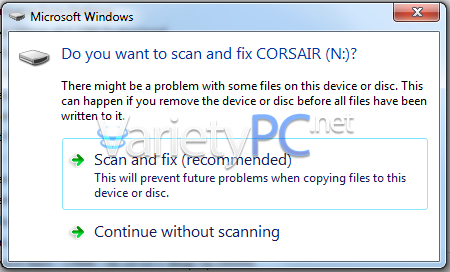
เราก็มาดูขั้นตอนการแก้ไขปัญหาเฉพาะหน้า เพื่อไม่ให้คอมพิวเตอร์ที่เราใช้อยู่ โชว์หน้าต่างดังกล่าวแบบถาวรกันครับ
โดยกดคีย์ลัด Windows + R เพื่อเรียกหน้าต่าง Run แล้วพิมพ์คำสั่ง services.msc -> กด OK
หน้าต่างแสดงรายการ Services ของระบบทั้งหมด จะถูกเปิดขึ้นมา
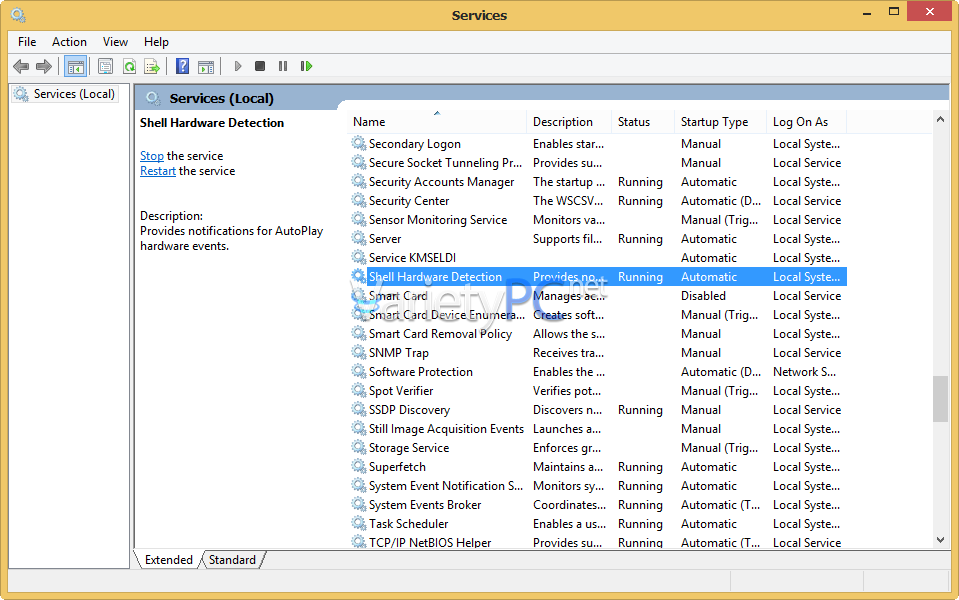
ก็มองหา service name ที่ชื่อ Shell Hardware Detection พร้อมกับดับเบิ้ลคลิก service name ตัวนี้ขึ้นมา
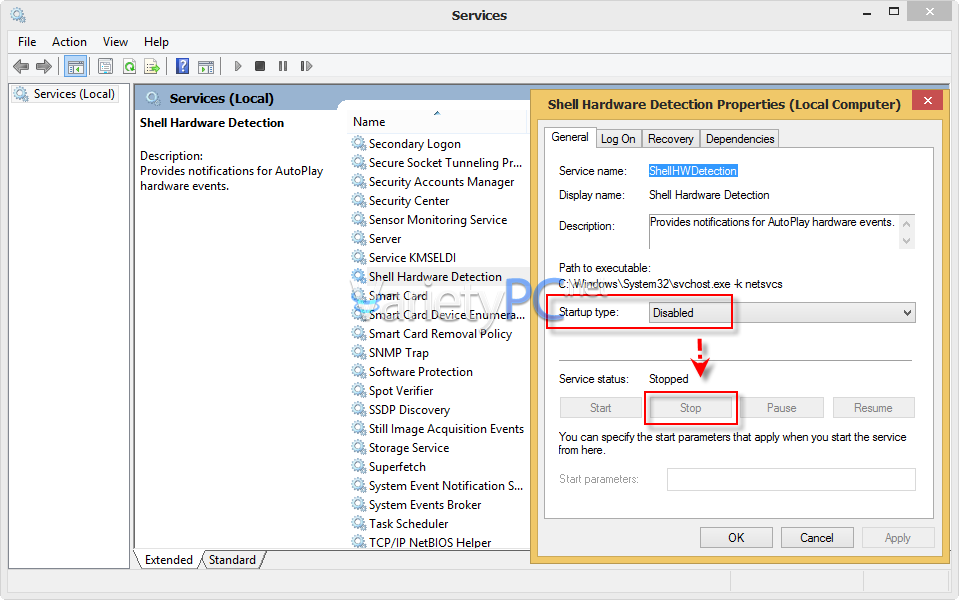
ที่หน้าต่าง Shell Hardware Detection Properties
– หัวข้อ Startup type: เลือก Disabled
– หัวข้อ Service Status: เลือก Stop
แล้วกด Apply -> OK
Note. เพื่อเป็นการป้องกัน ไม่ให้เกิดปัญหา Scan and fix ขึ้นมาอีก ขอแนะนำเพื่อนๆ ก่อนที่จะถอดแฟลชไดรฟ์ออก ควรเรียกใช้งานเมนู Eject หรือ Safely Removable ที่มีมาให้พร้อมกับระบบ Windows แทบจะทุกเวอร์ชั่นเสียก่อนนะครับ แฟลชไดรฟ์สุดรักที่มีข้อมูลสำคัญ จะได้อยู่กับเราไปได้นานๆ