Book Categories:


Hack Password, Microsoft, Windows 7 & Vista
ลืมพาสเวิร์ดแอดมิน Windows 7 หรอ? เรื่องกล้วยๆ! ด้วย Sticky Keys

Share:
Share:
ถ้าหากท่านเป็นคนหนึ่งที่ใช้ Windows 7 และมีการตั้งพาสเวิร์ดสำหรับการเข้าใช้งาน แล้ววันดีคืนดีเกิดลืมพาสเวิร์ด (ลืมรหัสผ่าน) ขึ้นมา ทำให้ไม่สามารถเข้าใช้งานได้ บทความนี้อาจจะเป็นอีกหนึ่งทางเลือกในการแก้ปัญหากับอาการที่ชอบหลงลืมพาสเวิร์ดได้เป็นอย่างดีเลยครับ ด้วยวิธีการเคลียร์พาสเวิร์ดตัวเดิม แล้วใส่พาสเวิร์ดใหม่ จะมีขั้นตอนเป็นอย่างไรนั้น เรามาดูกัน
แต่วิธีการทำในบทความนี้ จะต้องอาศัยเครื่องมืออย่าง Windows PE มาช่วยงานด้วย ซึ่งผมจะใช้ Windows 7 PE x86 ครับ ถ้าหากท่านใดยังไม่มี สามารถหาดาวน์โหลดตามเว็บบิตหรือเว็บดาวน์โหลดทั่วไปมาเขียนสำรองลงแผ่นไว้ ใช้ฉุกเฉินด้วยก็ได้
หน้าต่างแรกที่เคยล็อกอินอยู่เป็นประจำ และลืมพาสเวิร์ด

ให้ทำการบูตระบบใหม่ แล้วใส่แผ่น Windows PE จะขึ้นหน้าจอดังรูป ให้กดปุ่ม Enter

มาทำความเข้าใจกันก่อน เพื่อไม่ให้เกิดความสับสน เมื่อระบบทำการบูตเข้ามาใน Windows PE เรียบร้อยแล้ว ถึงตรงนี้ ไดรฟ์ System Reserved ที่เคยใช้งานใน Windows 7 ตัวหลักจะกลายเป็นไดรฟ์ C ใน Windows PE (เป็นไดรฟ์สำหรับการทำ Recovery ระบบ) และไดรฟ์ D ใน Windows PE ก็จะหมายถึงไดรฟ์ C นั่นเอง (คงจะไม่งงกันนะครับ)

เริ่มขั้นตอนต่อไป ให้คลิก Start -> Command Prompt (CMD) เพื่อเรียกใช้งานหน้าต่างดอส (DOS)

แล้วพิมพ์คำสั่ง
copy d:\windows\system32\sethc.exe d:\ (เพื่อก็อบปี้ไฟล์ sethc.exe ในไดเรกทอรี (โฟลเดอร์) system32 ไปไว้ที่ไดเรกทอรี d:\ หรือไดรฟ์ c:\ ในระบบหลักนั่นเอง)
copy /y d:\windows\system32\cmd.exe d:\windows\system32\sethc.exe (เพื่อก็อบปี้ไฟล์ cmd.exe ไปเขียนทับไฟล์ sethc.exe)
แล้วปิดโปรแกรม พร้อมกับรีสตาร์ทเครื่องใหม่ เพื่อกลับไปยังหน้าล็อกอินในระบบหลัก

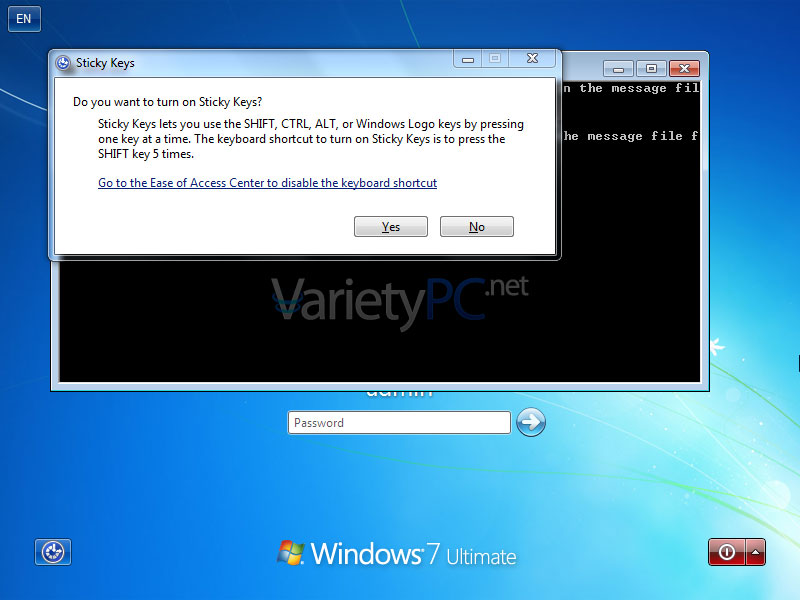
เมื่อระบบบูตเข้ามาที่หน้าล็อกอิน ให้กดปุ่ม Shift (ซ้ายหรือขวาก็ได้) กดรัว 5 ครั้ง คำสั่ง Sticky Keys ก็จะถูกเรียกขึ้นมาให้ใช้งาน ให้คลิกปุ่ม Yes

แล้วพิมพ์คำสั่ง net user your_user_name new_password (เพื่อเรียกใช้งานคำสั่ง net user {วรรค} ชื่อผู้ใช้งาน {วรรค} รหัสผ่านใหม่) ดังรูปตัวอย่าง แล้วกดปุ่ม Enter ก็เป็นเรียบร้อย แล้วปิดหน้าต่าง Command Prompt ได้เลยครับ

และกลับมาที่หน้าล็อกอิน ให้ทำการใส่รหัสผ่านที่สร้างใหม่ -> Enter

ก็จะสามารถเข้าใช้งานระบบได้ตามปกติแล้ว แต่พาสเวิร์ดที่สร้างใหม่นี้ ต้องจำไว้ให้ดีด้วยนะครับ ถ้าหากเกิดหลงลืมอีก ในครั้งต่อไปก็ต้องมาทำขั้นตอนเหล่านี้กันใหม่

เนื้อหาที่เกี่ยวข้องกัน
+ ลืมพาสเวิร์ด Admin เข้า Windows Vista ไม่ได้ จะแก้ไขอย่างไรดี
+ การรีเซ็ตพาสเวิร์ด Windows XP ด้วย Active Password Changer 3.0 (รองรับได้ทั้ง Windows 7, Windows 8, Windows 8.1 และ Windows 10)