
Skip to content
  • Home
  • Shop
    • Custom Tab
    • Advanced Reviews
  • Authors
  • About Us
  • News
  • Contact Us

Book Categories:

เครื่องมือ SEO
1 books
จัดการสมาชิกและผู้ใช้งาน
1 books
WordPress Security Plugin
2 books
WordPress Plugins
6 books
WooCommerce Plugins
4 books
Security & Authentication
1 books
Payment Gateway
1 books
Order Management
1 books
Notifications & Automation
1 books
Live Chat
1 books
Explore Creative Home Ideas Inside These Books
Shopping Cart
Your cart is currently empty.

Return to shop

  • News
  • Articles
  • Knowledge Base
  • เครื่องมือฟรี
VarietyPC.net
No results
Login / Register
Wishlist 0
Shopping cart 0
  • Categories
    • เครื่องมือ SEO
      1 books
      จัดการสมาชิกและผู้ใช้งาน
      1 books
      WordPress Security Plugin
      2 books
      WordPress Plugins
      6 books
      WooCommerce Plugins
      4 books
      Security & Authentication
      1 books
      Payment Gateway
      1 books
      Order Management
      1 books
      Notifications & Automation
      1 books
      Live Chat
      1 books
      Explore Creative Home Ideas Inside These Books
  • Home
  • Shop
  • Microsoft
  • SmartPhone
  • WordPress
  • ข่าวเทคโนโลยี
  • สวก.
  • 24/7 Support Center +66 85 870 7205
VarietyPC.net
Login / Register
Shopping cart 0
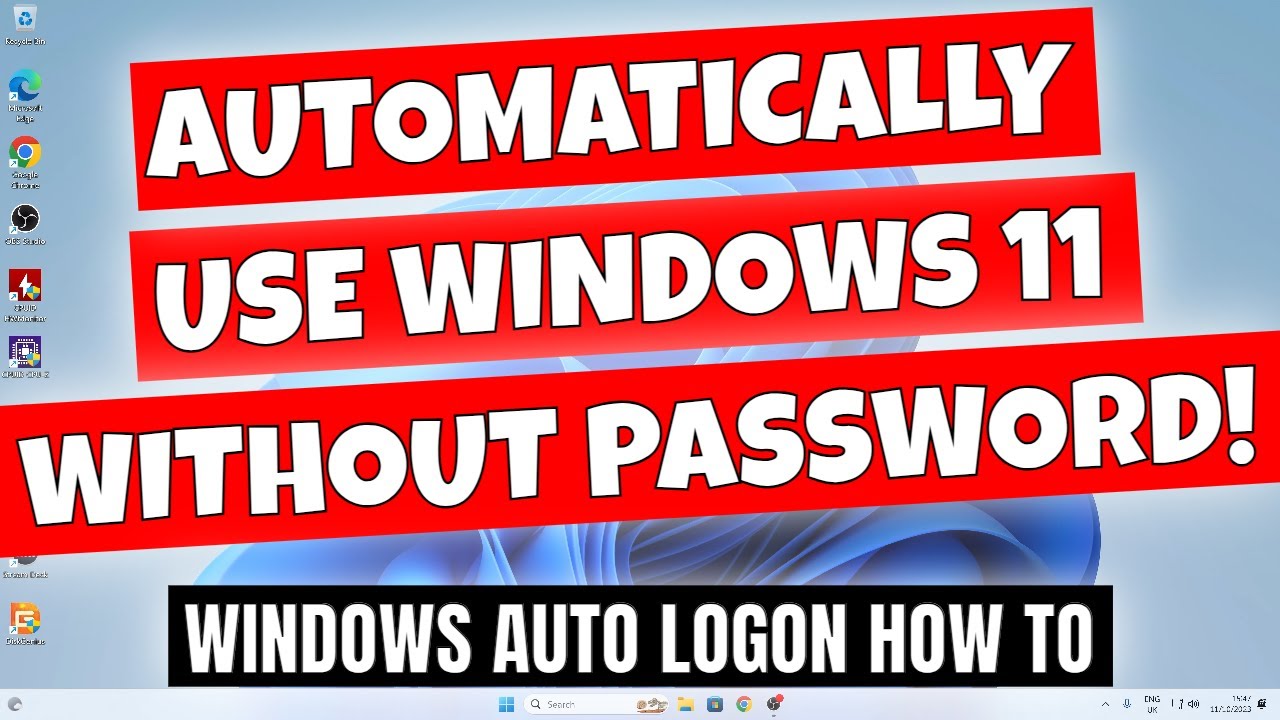
วิธีตั้งค่า Auto Logon เข้าสู่ระบบอัตโนมัติ บน Windows 11
Microsoft, Windows 11

วิธีตั้งค่า Auto Logon เข้าสู่ระบบอัตโนมัติ บน Windows 11

varietypc Avatar
varietypc
February 15, 2025

Share:

Share on Facebook Share on X (Twitter) Share on Reddit Share on WhatsApp Share on Flipboard Copy to Clipboard
วิธีตั้งค่า Auto Logon เข้าสู่ระบบอัตโนมัติ บน Windows 11

Auto Logon หรือการเข้าสู่ระบบอัตโนมัติบน Windows 11 เป็นคุณสมบัติที่ช่วยให้ผู้ใช้ไม่ต้องป้อนรหัสผ่านทุกครั้งหลังจากเปิดเครื่อง เหมาะสำหรับผู้ที่ใช้คอมพิวเตอร์ส่วนตัวหรือในสภาพแวดล้อมที่มีความปลอดภัยเพียงพอ บทความนี้จะอธิบายวิธีการตั้งค่า Auto Logon พร้อมขั้นตอนละเอียด และข้อดีข้อเสียของแต่ละวิธี

ประโยชน์ของ Auto Logon

  • สะดวกและรวดเร็ว – ไม่ต้องเสียเวลาป้อนรหัสผ่านทุกครั้ง
  • เหมาะสำหรับคอมพิวเตอร์ส่วนตัว – ใช้งานง่ายหากไม่มีข้อมูลสำคัญ
  • เหมาะกับคอมพิวเตอร์ภายในองค์กร – ลดเวลาในการล็อกอินสำหรับเครื่องที่ใช้งานร่วมกัน
  • ช่วยลดปัญหาการลืมรหัสผ่าน – โดยเฉพาะในอุปกรณ์ที่ใช้เฉพาะงาน

อย่างไรก็ตาม ฟีเจอร์นี้อาจไม่เหมาะกับคอมพิวเตอร์ที่ต้องการความปลอดภัยสูง หรือใช้ในที่สาธารณะ เพราะใครก็สามารถเข้าถึงเครื่องได้โดยไม่ต้องใช้รหัสผ่าน

วิธีตั้งค่า Auto Logon บน Windows 11

1. วิธีตั้งค่าผ่าน Netplwiz (ง่ายที่สุด)

ขั้นตอน

  1. กด Win + R พิมพ์ netplwiz แล้วกด Enter
  2. ในหน้าต่าง User Accounts เลือกบัญชีที่ต้องการให้เข้าสู่ระบบอัตโนมัติ
  3. ยกเลิกเครื่องหมายถูก ที่ “Users must enter a user name and password to use this computer.”
  4. กด Apply แล้วใส่รหัสผ่านบัญชี Windows สองครั้ง
  5. กด OK และรีสตาร์ทเครื่องเพื่อลองใช้งาน

ข้อดี

✅ ง่ายและรวดเร็ว ไม่ต้องใช้โปรแกรมเพิ่มเติม

✅ เหมาะสำหรับผู้ใช้ทั่วไปที่ต้องการความสะดวก

ข้อเสีย

❌ หากเปิดใช้งาน Windows Hello อาจต้องปิดก่อน (ดูวิธีที่ 3)

❌ อาจมีความเสี่ยงหากคอมพิวเตอร์อยู่ในพื้นที่ที่ไม่ปลอดภัย

2. วิธีตั้งค่าผ่าน Registry Editor

ขั้นตอน

  1. กด Win + R พิมพ์ regedit แล้วกด Enter
  2. ไปที่:
    HKEY_LOCAL_MACHINE\SOFTWARE\Microsoft\Windows NT\CurrentVersion\Winlogon
  3. ดับเบิลคลิกที่ DefaultUserName และใส่ชื่อบัญชีที่ต้องการ
  4. ดับเบิลคลิกที่ DefaultPassword (ถ้าไม่มีให้สร้างใหม่) และใส่รหัสผ่าน
  5. ดับเบิลคลิกที่ AutoAdminLogon เปลี่ยนค่าเป็น 1
  6. ปิด Registry Editor และรีสตาร์ทเครื่อง

ข้อดี

✅ สามารถตั้งค่าได้แม้ไม่มีตัวเลือกใน Netplwiz

✅ มีความยืดหยุ่นและสามารถใช้กับบัญชีที่กำหนดเอง

ข้อเสีย

❌ มีความเสี่ยงเรื่องความปลอดภัย เพราะรหัสผ่านถูกเก็บไว้ใน Registry

❌ ต้องมีความรู้พื้นฐานเกี่ยวกับ Registry Editor

3. วิธีปิด Windows Hello เพื่อเปิดใช้งาน Netplwiz

ถ้าตัวเลือก “Users must enter a user name and password to use this computer.” ไม่ปรากฏใน Netplwiz อาจเป็นเพราะ Windows Hello ถูกเปิดใช้งาน วิธีแก้ไขมีดังนี้:

ขั้นตอน

  1. ไปที่ Settings (Win + I) > Accounts > Sign-in options
  2. ในหัวข้อ Additional settings ให้ปิด “For improved security, only allow Windows Hello sign-in for Microsoft accounts on this device.”
  3. ลองใช้วิธีที่ 1 (Netplwiz) อีกครั้ง

ข้อดี

✅ แก้ปัญหาการเปิดใช้งาน Auto Logon เมื่อใช้ Microsoft Account

✅ ช่วยให้ใช้ Netplwiz ได้ตามปกติ

ข้อเสีย

❌ อาจลดความปลอดภัยของบัญชี Microsoft

4. วิธีใช้ AutoLogon Tool จาก Microsoft (ปลอดภัยกว่า)

Microsoft มีเครื่องมือช่วยตั้งค่า Auto Logon โดยเข้ารหัสรหัสผ่านเพื่อความปลอดภัย

ขั้นตอน

  1. ดาวน์โหลด Autologon for Windows จาก Microsoft: 👉 https://docs.microsoft.com/en-us/sysinternals/downloads/autologon
  2. เปิดโปรแกรม Autologon.exe
  3. กรอก Username, Domain (ถ้ามี) และ Password แล้วกด Enable
  4. รีสตาร์ทเครื่องเพื่อลองใช้งาน

ข้อดี

✅ ปลอดภัยกว่าวิธีที่ใช้ Registry เพราะรหัสผ่านถูกเข้ารหัส

✅ ใช้งานง่าย ไม่ต้องปรับแต่ง Registry เอง

ข้อเสีย

❌ ต้องดาวน์โหลดและติดตั้งโปรแกรมเพิ่มเติม

วิธีปิด Auto Logon บน Windows 11

หากต้องการปิด Auto Logon สามารถทำได้ดังนี้:

วิธีที่ 1: ใช้ Netplwiz

  1. กด Win + R พิมพ์ netplwiz แล้วกด Enter
  2. ติ๊กเครื่องหมายถูกที่ “Users must enter a user name and password to use this computer.”
  3. กด OK และรีสตาร์ทเครื่อง

วิธีที่ 2: ลบค่า Registry

  1. เปิด Registry Editor ไปที่
    HKEY_LOCAL_MACHINE\SOFTWARE\Microsoft\Windows NT\CurrentVersion\Winlogon
  2. ลบค่า DefaultPassword และตั้งค่า AutoAdminLogon เป็น 0
  3. ปิดโปรแกรมและรีสตาร์ทเครื่อง

คำถามที่พบบ่อยเกี่ยวกับ Auto Logon

1. Auto Logon ปลอดภัยหรือไม่?

  • ไม่ปลอดภัย สำหรับคอมพิวเตอร์ที่มีข้อมูลสำคัญ เพราะใครก็สามารถเปิดเครื่องและเข้าสู่ระบบได้ทันที
  • ปลอดภัยในระดับหนึ่ง หากใช้งานในสภาพแวดล้อมที่ควบคุมได้ เช่น คอมพิวเตอร์ส่วนตัวที่บ้าน

2. Auto Logon ใช้ได้กับทุกบัญชีหรือไม่?

  • ใช้ได้ทั้ง Local Account และ Microsoft Account
  • บัญชีที่มี Windows Hello อาจต้องปิดการใช้งานก่อน

3. หลังจากตั้งค่า Auto Logon สามารถเปลี่ยนรหัสผ่านได้หรือไม่?

  • สามารถเปลี่ยนได้ แต่ต้องอัปเดตค่าใน Registry หรือ Netplwiz ด้วย

สรุป

✅ วิธีที่ 1 (Netplwiz): ง่ายและเร็ว แต่ต้องปิด Windows Hello

✅ วิธีที่ 2 (Registry): ใช้งานได้ดี แต่มีความเสี่ยงเรื่องความปลอดภัย

✅ วิธีที่ 3 (ปิด Windows Hello): ช่วยให้ใช้ Netplwiz ได้

✅ วิธีที่ 4 (Autologon Tool): ปลอดภัยและเป็นทางการจาก Microsoft

Auto Logon เป็นฟีเจอร์ที่ช่วยให้การเข้าใช้งาน Windows 11 สะดวกขึ้น แต่ต้องใช้อย่างระมัดระวังเพื่อป้องกันความเสี่ยงด้านความปลอดภัย หวังว่าบทความนี้จะช่วยให้คุณตั้งค่าได้อย่างง่ายดาย 😊

สำหรับผู้ที่ดูแลระบบหลายอย่างพร้อมกัน ไม่ว่าจะเป็นคอมพิวเตอร์หรือเว็บไซต์ การมีเครื่องมือช่วยลดขั้นตอนการทำงานถือว่าสำคัญ หากใช้งาน WordPress หรือ WooCommerce สามารถดูโซลูชันเพิ่มเติมได้ที่ WordPress tools by WPStore+

Tags
# AutoAdminLogon# Autologon for Windows# DefaultPassword# netplwiz# Sign-in options
varietypc
varietypc

ส่วนตัวชื่นชอบการเขียน, พัฒนาซอร์สโค้ดเว็บไซต์เป็นชีวิตจิตใจ ตลอดจนถึงอัพเดตเนื้อหาทริค, เทคนิคคอมพิวเตอร์ และข่าวสารเทคโนโลยีทุกอย่าง นอกเหนือจากการเคลียร์งานหลักเสร็จเรียบร้อย ก็จะมาทิ้งชีวิตให้กับ VarietyPC.net กันต่อแทบทุกวัน แต่บางครั้งอาจจะไม่ได้อัพเดตเนื้อหา เพราะต้องพัฒนาระบบการจัดการ Backend หลังบ้านไปด้วยและมีคนทำเพียงคนเดียว แม้จะไม่ได้รับผลตอบแทนจากแหล่งใดๆก็ตาม ตอนนี้เว็บไซต์เล็กๆแห่งนี้ก็ใกล้ย่างเข้าปีที่ 13 แล้วครับ และจะยังคงอยู่แชร์ความรู้กับพี่น้อง เพื่อนๆคนไทย และทั่วโลกตลอดไปครับ

Articles: 1531
วิธีเปลี่ยน Windows Display Language ใน Windows 11
Previous Post วิธีเปลี่ยน Windows Display Language ใน Windows 11
Next Post วิธีเปลี่ยนรหัสผ่านใน Windows 11 อย่างละเอียด

Leave a ReplyCancel Reply

Your email address will not be published. Required fields are marked *

Subscribe now!

Enter your email address below and subscribe to our newsletter

Best selling books

  • แนะนำ Woo LINE Order Notifier Pro ปลั๊กอินที่ช่วยส่งการแจ้งเตือนคำสั่งซื้อ WooCommerce เข้า LINE อัตโนมัติ
    Woo LINE Order Notifier Pro
    Notifications & Automation, WooCommerce Plugins
    ฿990.00
  • WPStore+ Malware File Change Monitor | ปลั๊กอินตรวจสอบไฟล์ WordPress
    WPStore+ Malware File Change Monitor
    WordPress Plugins, WordPress Security Plugin
    ฿1,390.00 Original price was: ฿1,390.00.฿990.00Current price is: ฿990.00.
  • WPStore+ Live Chat Desk Pro ปลั๊กอินแชทสด WordPress สำหรับเว็บไซต์
    WPStore+ Live Chat Desk Pro ปลั๊กอินแชทสดสำหรับเว็บไซต์
    Live Chat, WordPress Plugins
    ฿1,290.00
  • ปลั๊กอิน AI เขียนรายละเอียดสินค้า WooCommerce ช่วยสร้างและปรับปรุงเนื้อหาสินค้าภายใน WordPress เหมาะสำหรับเจ้าของร้านออนไลน์ ผู้ดูแลเว็บไซต์ และผู้ทำ SEO
    WPStore+ AI Product Writer for WooCommerce
    AI Tools, WooCommerce Plugins
    ฿1,290.00 Original price was: ฿1,290.00.฿990.00Current price is: ฿990.00.
  • ภาพแบนเนอร์ปลั๊กอิน WPStore Social Login ของ WPStore+ ระบบเข้าสู่ระบบ WordPress ด้วยบัญชีโซเชียล
    WPStore Social Login – เพิ่มระบบเข้าสู่ระบบ WordPress ด้วยบัญชี Social ได้ง่ายขึ้น
    Security & Authentication, WordPress Plugins
    ฿1,290.00

Book categories

  • AI Tools (1)
  • Live Chat (1)
  • Notifications & Automation (1)
  • Order Management (1)
  • Payment Gateway (1)
  • Security & Authentication (1)
  • WooCommerce Plugins (4)
  • WordPress Plugins (6)
  • WordPress Security Plugin (2)
  • จัดการสมาชิกและผู้ใช้งาน (1)
  • เครื่องมือ SEO (1)
Related Posts
Microsoft Defender แจ้งเตือนถูกปิดบน Windows 11 ไมโครซอฟท์ยืนยันเป็นบั๊กพร้อมปล่อยแพตช์แก้ไขแล้ว

Microsoft Defender แจ้งเตือนถูกปิดบน Windows 11 ไมโครซอฟท์ยืนยันเป็นบั๊กพร้อมปล่อยแพตช์แก้ไขแล้ว

  • September 22, 2026
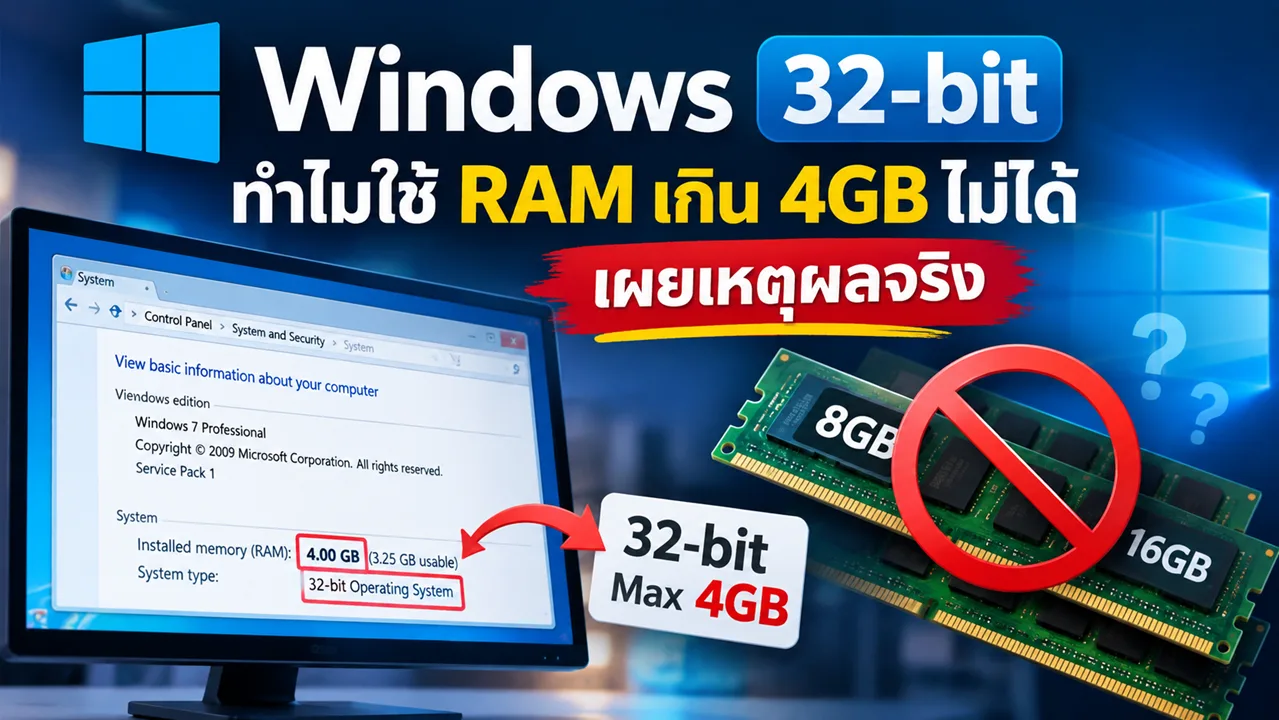
Windows 32-bit เผยเบื้องหลังวิศวกรรม เหตุผลที่แท้จริงของการจำกัด RAM ไว้ที่ 4GB

Windows 32-bit เผยเบื้องหลังวิศวกรรม เหตุผลที่แท้จริงของการจำกัด RAM ไว้ที่ 4GB

  • September 17, 2026
AMD Radeon Windows 11 พบปัญหา Driver Crash และจอค้างหลังติดตั้งอัปเดตเดือนกันยายน

AMD Radeon Windows 11 พบปัญหา Driver Crash และจอค้างหลังติดตั้งอัปเดตเดือนกันยายน

  • September 15, 2026
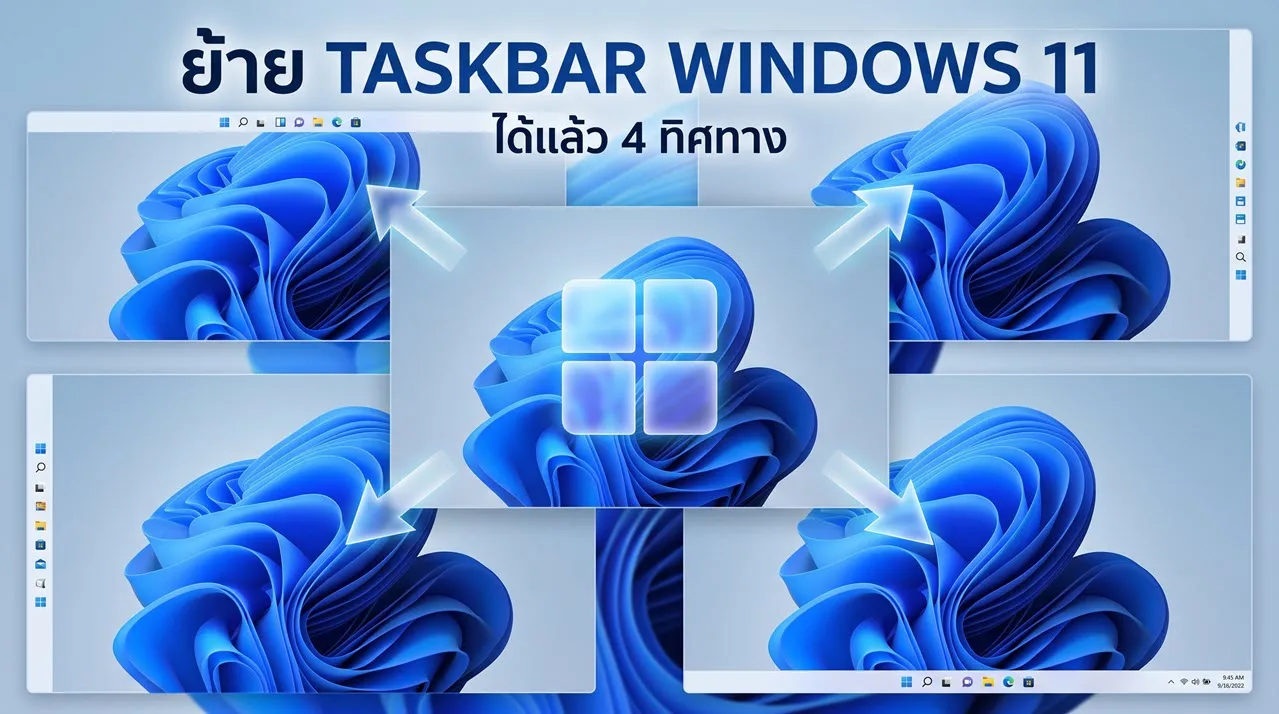
ย้าย Taskbar Windows 11 ได้แล้ว 4 ทิศทาง พร้อมวิธีตั้งค่า

ย้าย Taskbar Windows 11 ได้แล้ว 4 ทิศทาง พร้อมวิธีตั้งค่า

  • September 15, 2026
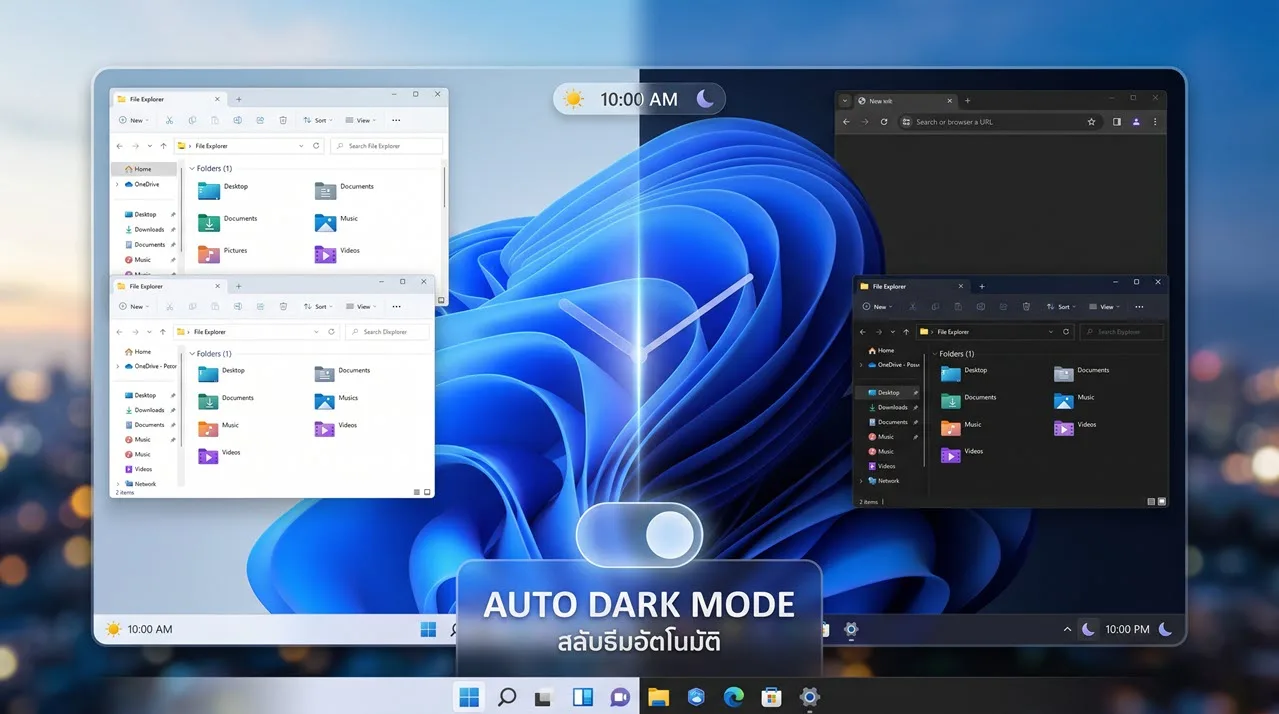
Auto Dark Mode Windows 11 จ่อเพิ่มระบบสลับธีมอัตโนมัติ ยกระดับการใช้งานบนพีซี

Auto Dark Mode Windows 11 จ่อเพิ่มระบบสลับธีมอัตโนมัติ ยกระดับการใช้งานบนพีซี

  • September 10, 2026
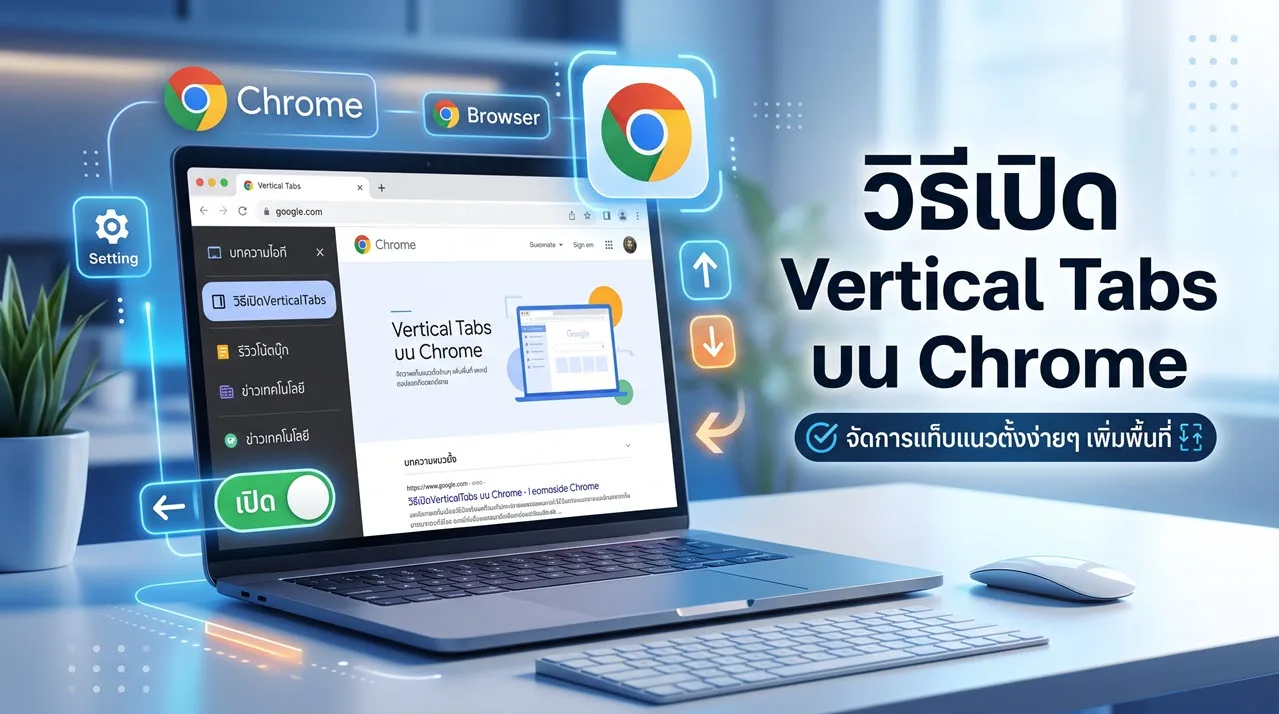
วิธีเปิด Vertical Tabs บน Chrome จัดการหน้าต่างเป็นระเบียบ เพิ่มพื้นที่การใช้งาน

วิธีเปิด Vertical Tabs บน Chrome จัดการหน้าต่างเป็นระเบียบ เพิ่มพื้นที่การใช้งาน

  • September 6, 2026

Join 23,000 subscribers

Stay in the loop with everything you need to know.

Free Delivery

24/7 amazing services

Buyers Protection

Safe secure shopping

24/7 Support

Support around clock

Online Payment

Fast secure payments

Daily Deals

Daily book savings

Have a question? Call us 24/7!

+(66) – 85 870 7205

Facebook X-twitter-square Instagram Pinterest Medium-m

Contact Info

15/18 Soi Saibury 27, Saibury Rd, Boyang Sub-district, Songkhla District, Songkhla, 90000, Thailand

Monday – Saturday: 9:00-23:00
Sunday: 11:00 – 23:00

support@varietypc.net

Recommended

รับทำเว็บไซต์
ซ่อมคอมออนไลน์.com
ซ่อมคอมสงขลา.com
สอน WordPress
สบู่ล้างหน้าว่านหางจรเข้
สติกเกอร์ไลน์น่ารัก
เว็บเติมเกม
เนื้อวากิว A5

Useful Links

Refund policy
Terms & conditions
Store pickup
Careers
Locations
Help center

© Copyright VarietyPC.net 2026.

Notifications