
varietypc

varietypc

ส่วนตัวชื่นชอบการเขียน, พัฒนาซอร์สโค้ดเว็บไซต์เป็นชีวิตจิตใจ ตลอดจนถึงอัพเดตเนื้อหาทริค, เทคนิคคอมพิวเตอร์ และข่าวสารเทคโนโลยีทุกอย่าง นอกเหนือจากการเคลียร์งานหลักเสร็จเรียบร้อย ก็จะมาทิ้งชีวิตให้กับ VarietyPC.net กันต่อแทบทุกวัน แต่บางครั้งอาจจะไม่ได้อัพเดตเนื้อหา เพราะต้องพัฒนาระบบการจัดการ Backend หลังบ้านไปด้วยและมีคนทำเพียงคนเดียว แม้จะไม่ได้รับผลตอบแทนจากแหล่งใดๆก็ตาม ตอนนี้เว็บไซต์เล็กๆแห่งนี้ก็ใกล้ย่างเข้าปีที่ 13 แล้วครับ และจะยังคงอยู่แชร์ความรู้กับพี่น้อง เพื่อนๆคนไทย และทั่วโลกตลอดไปครับ

ตรวจสอบโดเมน เช็ก WHOIS, DNS, IP และ SSL ฟรีในหน้าเดียว
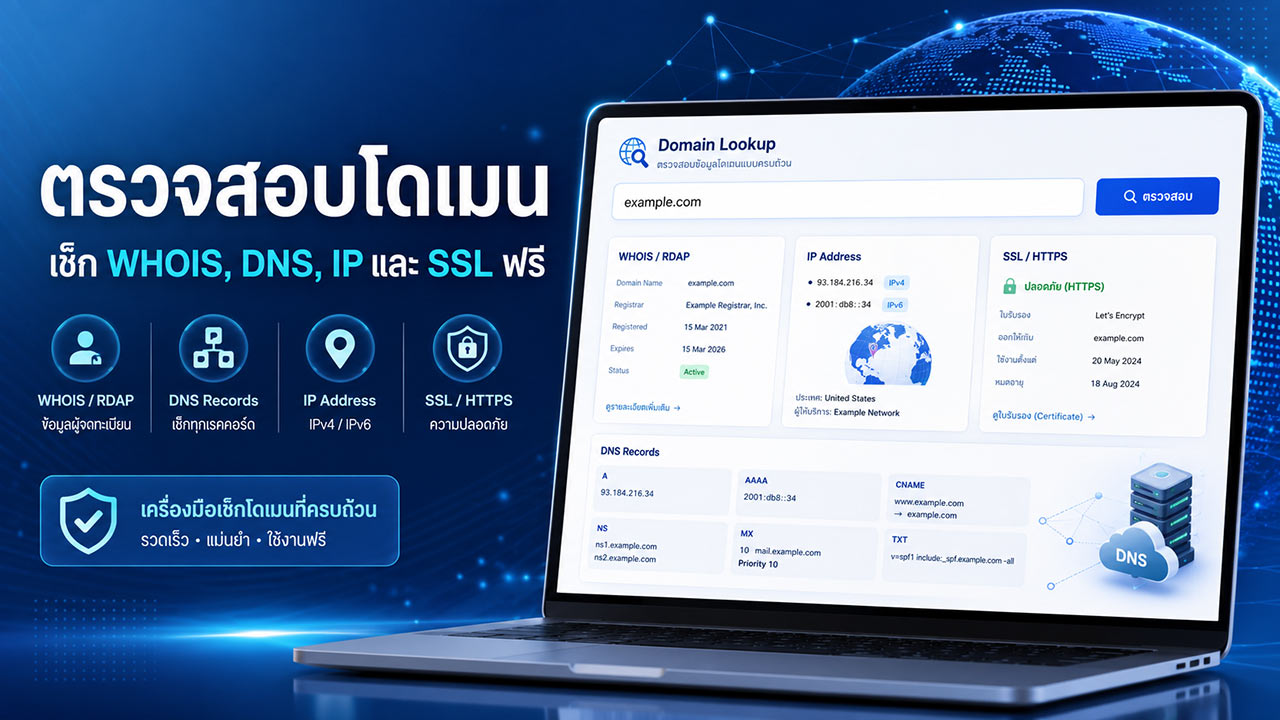
ภาพเครื่องมือตรวจสอบโดเมนฟรี แสดงข้อมูล WHOIS, DNS Records, IP Address และ SSL HTTPS

ตรวจสอบโดเมน เป็นหนึ่งในขั้นตอนสำคัญสำหรับเจ้าของเว็บไซต์ นักพัฒนาเว็บ ผู้ดูแลระบบ และผู้ที่กำลังวางแผนจดทะเบียนชื่อโดเมนใหม่ เนื่องจากข้อมูลโดเมนสามารถช่วยให้ทราบถึงสถานะการจดทะเบียน วันที่เริ่มใช้งาน วันหมดอายุ ผู้ให้บริการรับจดทะเบียน ตลอดจนข้อมูลทางเทคนิคที่เกี่ยวข้องกับ DNS, IP Address และใบรับรอง SSL เครื่องมือ “ตรวจสอบโดเมน เช็ก WHOIS, DNS, IP และ SSL ฟรี” ได้รับการออกแบบมาเพื่อรวบรวมข้อมูลสำคัญเหล่านี้ไว้ในหน้าเดียว ผู้ใช้งานเพียงกรอกชื่อโดเมน เช่น example.com ระบบจะแสดงผลการตรวจสอบโดยอัตโนมัติ ไม่จำเป็นต้องสมัครสมาชิก และไม่ต้องติดตั้งโปรแกรมเพิ่มเติม เครื่องมือนี้เหมาะสำหรับใช้ตรวจสอบข้อมูลเบื้องต้นก่อนซื้อโดเมน ตรวจสอบการตั้งค่าหลังย้ายเว็บไซต์ หรือวิเคราะห์ปัญหาที่เกี่ยวข้องกับระบบชื่อโดเมนและความปลอดภัยของเว็บไซต์ เครื่องมือตรวจสอบโดเมนสามารถแสดงข้อมูลอะไรได้บ้าง การตรวจสอบโดเมนไม่ได้มีเพียงการเช็กว่าชื่อโดเมนถูกจดทะเบียนแล้วหรือไม่ แต่ยังครอบคลุมข้อมูลหลายส่วนที่เกี่ยวข้องกับการทำงานของเว็บไซต์ โดยระบบจะแบ่งผลลัพธ์ออกเป็นหมวดหมู่เพื่อให้อ่านและตรวจสอบได้ง่าย ข้อมูล WHOIS…
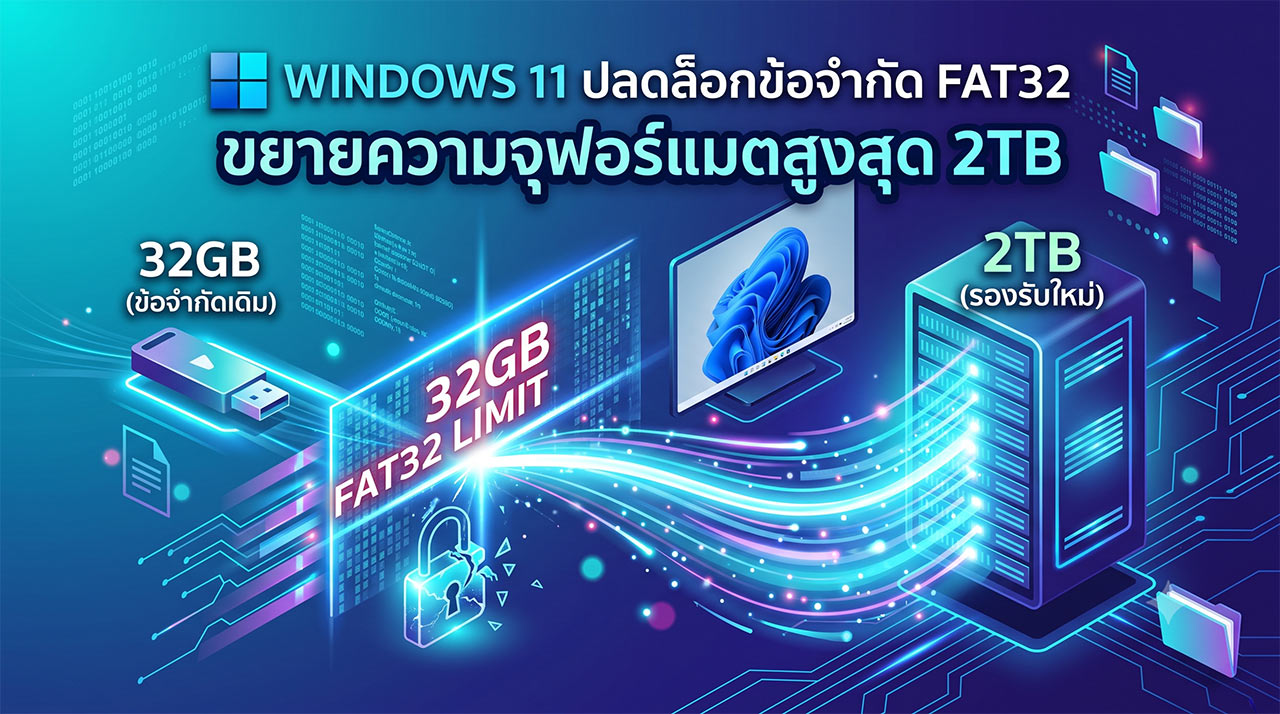
Windows 11 ปลดล็อกข้อจำกัด FAT32 ขยายการรองรับความจุฟอร์แมตสูงสุด 2TB

ภาพประกอบดิจิทัลแสดงการอัปเดต Windows 11 ที่ปลดล็อกข้อจำกัดระบบไฟล์ FAT32 จากเดิม 32GB ไปเป็น 2TB แสดงผ่านกระแสข้อมูลไหลจากแฟลชไดรฟ์ขนาดเล็กไปยังเซิร์ฟเวอร์ขนาดใหญ่ พร้อมข้อความภาษาไทยระบุการเปลี่ยนแปลง

ประเด็นข่าวเกี่ยวกับ Windows 11 FAT32 ในการอัปเดตล่าสุด ถือเป็นการเปลี่ยนแปลงทางเทคนิคที่ได้รับความสนใจอย่างกว้างขวาง เมื่อบริษัทไมโครซอฟท์ (Microsoft) ได้ประกาศยุติข้อจำกัดในการฟอร์แมตระบบไฟล์ FAT32 ที่เคยถูกตั้งค่าจำกัดความจุสูงสุดไว้เพียง 32GB มายาวนาน บัดนี้ ผู้ใช้งานระบบปฏิบัติการ Windows 11 รุ่นทดสอบ (Insider Preview) ล่าสุด สามารถทำการฟอร์แมตอุปกรณ์จัดเก็บข้อมูลด้วยระบบไฟล์ FAT32 ได้ด้วยความจุสูงสุดถึง 2TB อย่างเป็นทางการ ซึ่งการปรับปรุงเชิงโครงสร้างนี้ ไม่เพียงแต่ช่วยลดขั้นตอนการทำงานที่ซับซ้อน แต่ยังช่วยอำนวยความสะดวกให้กับนักพัฒนาซอฟต์แวร์ ผู้ดูแลระบบ และผู้ใช้งานทั่วไป ที่มีความจำเป็นต้องใช้อุปกรณ์จัดเก็บข้อมูลข้ามแพลตฟอร์มได้อย่างมีประสิทธิภาพมากยิ่งขึ้น 🔍 รายละเอียดการอัปเดต: สิ้นสุดข้อจำกัด 32GB ที่มีมายาวนานกว่า 30 ปี ข้อจำกัดการฟอร์แมตระบบไฟล์…

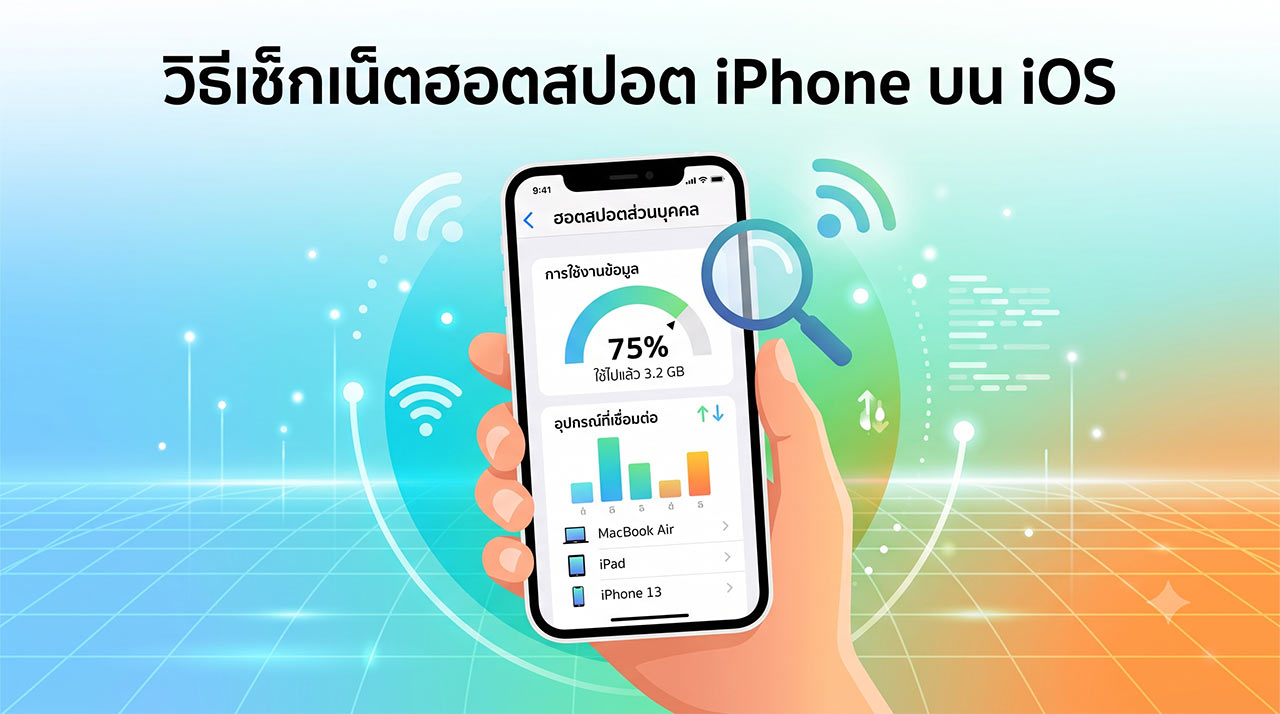
วิธีเช็กเน็ตฮอตสปอต iPhone บน iOS ตรวจสอบการใช้งานอินเทอร์เน็ตอย่างแม่นยำ

ภาพประกอบดิจิทัลแสดงวิธีตรวจสอบข้อมูลการใช้งานฮอตสปอตส่วนบุคคล (Personal Hotspot) บนเครื่อง iPhone โดยด้านบนมีข้อความภาษาไทยระบุว่า "วิธีเช็กเน็ตฮอตสปอต iPhone บน iOS" หน้าจอ iPhone แสดงหน้าต่างการตั้งค่า 'ฮอตสปอตส่วนบุคคล' แสดง 'การใช้งานข้อมูล' 75% หรือ 3.2 GB มีแว่นขยายส่องอยู่ และรายการ 'อุปกรณ์ที่เชื่อมต่อ' ได้แก่ MacBook Air, iPad, และ iPhone 13 พร้อมสัญลักษณ์ upload/download และกราฟแท่ง พื้นหลังเป็นกราฟิกสีฟ้า-ส้ม มีสัญลักษณ์ Wi-Fi และเส้นข้อมูลกระจายอยู่

วิธีเช็กเน็ตฮอตสปอต iPhone ถือเป็นเทคนิคสำคัญที่ผู้ใช้งานสมาร์ทโฟนบนระบบปฏิบัติการ iOS ควรทราบอย่างยิ่ง โดยเฉพาะในยุคปัจจุบันที่การทำงานนอกสถานที่ (Remote Working) หรือการเรียนออนไลน์กลายเป็นส่วนหนึ่งของชีวิตประจำวัน ผู้ใช้งานจำนวนมากอาศัยการแชร์อินเทอร์เน็ตผ่านฟีเจอร์ฮอตสปอตส่วนบุคคล (Personal Hotspot) จากสมาร์ทโฟนไปยังอุปกรณ์อื่นๆ เช่น แล็ปท็อป แท็บเล็ต หรือแม้กระทั่งสมาร์ททีวี อย่างไรก็ตาม แพ็กเกจอินเทอร์เน็ตของเครือข่ายมือถือมักมีข้อจำกัดด้านปริมาณข้อมูล (Data Quota) หากไม่มีการตรวจสอบและควบคุมอย่างเหมาะสม อาจส่งผลให้ปริมาณข้อมูลอินเทอร์เน็ตถูกใช้จนหมดอย่างรวดเร็ว และนำไปสู่การถูกลดความเร็วอินเทอร์เน็ต (Fair Usage Policy) ในที่สุด บทความนี้จึงขอนำเสนอขั้นตอนการตรวจสอบอย่างเป็นทางการผ่านระบบปฏิบัติการ iOS เพื่อให้ผู้ใช้งานสามารถบริหารจัดการอินเทอร์เน็ตได้อย่างมีประสิทธิภาพสูงสุด 🌐 ขั้นตอนการตรวจสอบการใช้งาน Personal Hotspot บนระบบปฏิบัติการ iOS ⚙️ การตรวจสอบปริมาณข้อมูลที่ถูกใช้ไปผ่านการแชร์ฮอตสปอตนั้น ระบบปฏิบัติการ…

ลบเบอร์โทร Gmail อัปเดตวิธีล่าสุด ขั้นตอนง่ายๆ เพื่อปกป้องข้อมูลส่วนบุคคล

ภาพอินโฟกราฟิกแสดงหน้าจอสมาร์ทโฟนที่เปิดเมนูการตั้งค่าความปลอดภัยของบัญชี Google โดยเน้นที่ขั้นตอนการลบหมายเลขโทรศัพท์กู้คืน (Recovery Phone) พร้อมไอคอนรูปโล่ป้องกันและกุญแจ เพื่อสื่อถึงการปกป้องข้อมูลส่วนบุคคลตามหัวข้อข่าวภาษาไทยด้านบน

ลบเบอร์โทร Gmail ถือเป็นหนึ่งในขั้นตอนสำคัญสำหรับผู้ใช้งานที่ต้องการจัดการข้อมูลส่วนบุคคลบนโลกดิจิทัลให้มีความปลอดภัยสูงสุด 🔒 ในยุคที่ข้อมูลส่วนบุคคลมีความเสี่ยงต่อการถูกนำไปใช้ในทางที่ผิด การปล่อยเบอร์โทรศัพท์ที่ไม่ได้ใช้งานแล้วทิ้งไว้ในระบบ อาจกลายเป็นช่องโหว่ให้ผู้ไม่หวังดีเข้าถึงบัญชีอีเมลสำคัญของคุณได้ บทความนี้จะนำเสนอขั้นตอนและวิธีการจัดการข้อมูลหมายเลขโทรศัพท์ในบัญชี Google อย่างละเอียดและถูกต้องตามมาตรฐานความปลอดภัย ทำไมเราถึงควรตรวจสอบและอัปเดตหมายเลขโทรศัพท์ในระบบ ปัจจุบัน สมาร์ทโฟนและอีเมลเปรียบเสมือนกุญแจหลักที่ใช้ยืนยันตัวตนในทุกๆ ธุรกรรมออนไลน์ การเชื่อมโยงหมายเลขโทรศัพท์เข้ากับบัญชี Gmail มีประโยชน์อย่างมากในเรื่องของการยืนยันตัวตนแบบสองขั้นตอน (2-Factor Authentication) และการกู้คืนบัญชีเมื่อลืมรหัสผ่าน อย่างไรก็ตาม หากผู้ใช้งานมีการเปลี่ยนหมายเลขโทรศัพท์ใหม่ หรือซิมการ์ดเดิมหมดอายุและถูกผู้ให้บริการเครือข่ายนำเบอร์นั้นไปหมุนเวียนขายใหม่ (Recycle) ผู้ที่ได้เบอร์โทรศัพท์นั้นไปอาจสามารถเข้าถึงข้อมูล หรือแจ้งขอรีเซ็ตรหัสผ่านบัญชี Google ของคุณได้ ดังนั้น การหมั่นตรวจสอบและนำหมายเลขโทรศัพท์ที่ไม่ได้เป็นเจ้าของแล้วออกจากระบบ จึงเป็นมาตรการความปลอดภัยทางไซเบอร์ที่ผู้ใช้งานคอมพิวเตอร์และสมาร์ทโฟนทุกคนไม่ควรละเลย 🛡️ ขั้นตอนการดำเนินการลบหมายเลขโทรศัพท์ออกจากบัญชี Google การดำเนินการนี้สามารถทำได้ผ่านอุปกรณ์ทุกแพลตฟอร์ม ทั้งบนคอมพิวเตอร์ส่วนบุคคลและสมาร์ทโฟน โดยมีขั้นตอนที่เป็นมาตรฐานเดียวกันดังต่อไปนี้: สำหรับผู้ใช้งานบนคอมพิวเตอร์ (PC /…

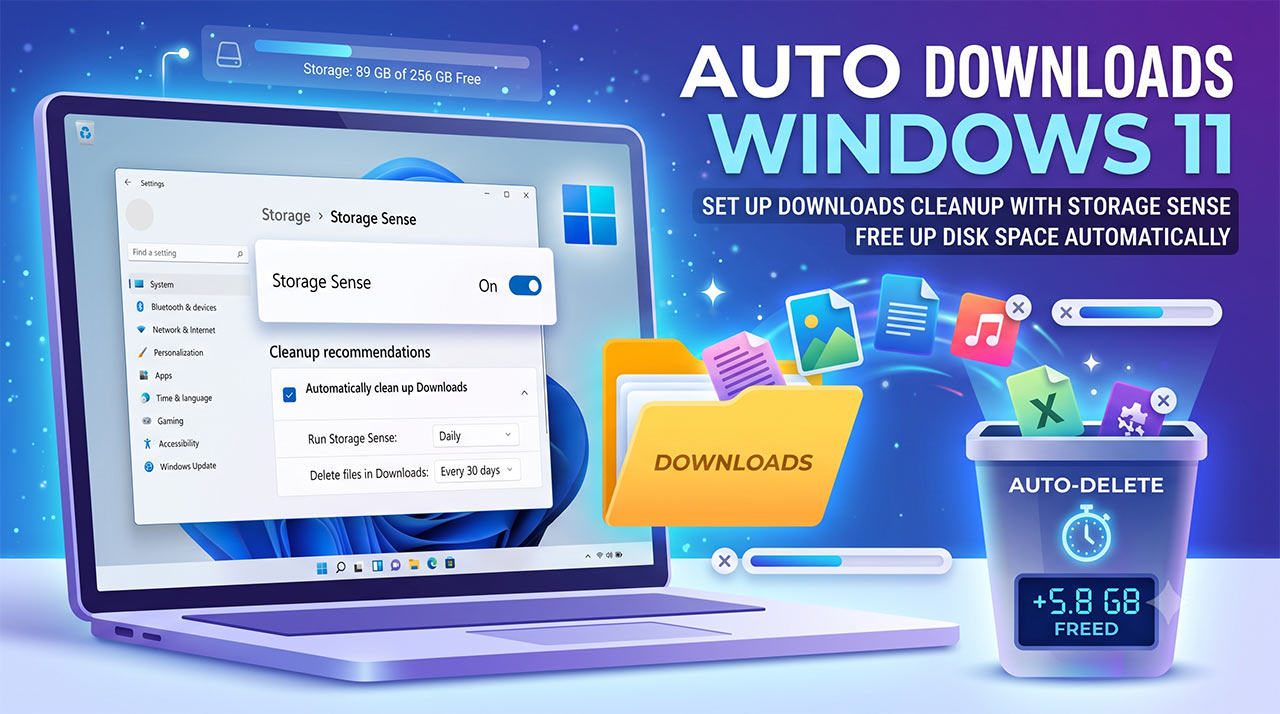
Auto Delete Downloads Windows 11 จัดการพื้นที่เก็บข้อมูลอัตโนมัติด้วย Storage Sense

ภาพกราฟิกโน้ตบุ๊กแสดงหน้าจอตั้งค่า Storage Sense เพื่อเปิดใช้งาน Auto Delete Downloads Windows 11 พร้อมอินโฟกราฟิกจำลองการลบไฟล์จากโฟลเดอร์ดาวน์โหลดลงถังขยะอัตโนมัติเพื่อเพิ่มพื้นที่ว่างในดิสก์

Auto Delete Downloads Windows 11 ถือเป็นเทคนิคสำคัญในการจัดการพื้นที่เก็บข้อมูลบนระบบปฏิบัติการล่าสุดจากทาง Microsoft ที่ผู้ใช้งานหลายคนอาจมองข้าม โดยในปัจจุบันปัญหาพื้นที่จัดเก็บข้อมูลเต็ม (Disk Full) มักเกิดจากการสะสมของไฟล์ที่ดาวน์โหลดมาจากอินเทอร์เน็ต ไม่ว่าจะเป็นไฟล์เอกสาร รูปภาพ หรือโปรแกรมติดตั้งต่างๆ ซึ่งหากปล่อยทิ้งไว้เป็นเวลานานโดยไม่มีการลบออก จะส่งผลกระทบต่อพื้นที่ว่างในฮาร์ดดิสก์หรือ SSD (Solid State Drive) ทำให้ระบบคอมพิวเตอร์ทำงานล่าช้าลง ทาง Microsoft จึงได้พัฒนาระบบอัตโนมัติเพื่อเข้ามาช่วยแก้ไขปัญหานี้อย่างเป็นทางการ เจาะลึกการทำงานของฟีเจอร์ Storage Sense ใน Windows 11 ในระบบปฏิบัติการรุ่นใหม่นี้ ฟีเจอร์ที่เข้ามารับหน้าที่ในการจัดการไฟล์ขยะและไฟล์ที่ไม่จำเป็นเรียกว่า “Storage Sense” ⚙️ ซึ่งเป็นเครื่องมืออัจฉริยะที่ทำงานอยู่เบื้องหลัง (Background Process) โดยระบบจะทำการตรวจสอบพื้นที่จัดเก็บข้อมูลอย่างสม่ำเสมอ…

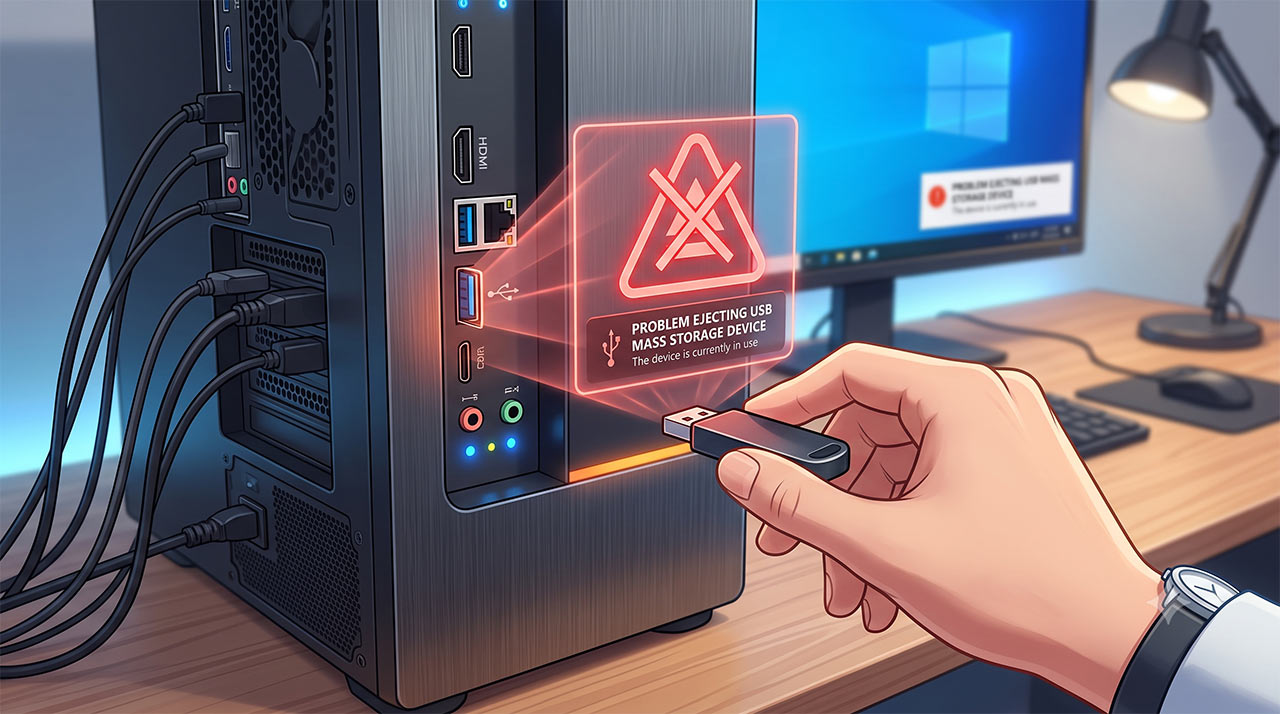
วิธีแก้ไข Problem Ejecting USB Mass Storage Device ป้องกันข้อมูลพังอย่างถูกวิธี

ภาพกราฟิกจำลองการแจ้งเตือนข้อผิดพลาด Problem Ejecting USB Mass Storage Device บนหน้าจอ พร้อมสัญลักษณ์เตือนสีแดง ขณะผู้ใช้งานกำลังดึง Flash Drive ออกจากเคสคอมพิวเตอร์ ภาพประกอบบทความเทคนิคการแก้ไขปัญหาและซ่อมคอมออนไลน์เบื้องต้น

Problem Ejecting USB Mass Storage Device ถือเป็นหนึ่งในข้อผิดพลาดที่ผู้ใช้งานระบบปฏิบัติการ Windows พบเจออยู่บ่อยครั้ง เมื่อพยายามสั่งถอดอุปกรณ์จัดเก็บข้อมูลแบบพกพา เช่น Flash Drive หรือ External Harddisk ออกจากคอมพิวเตอร์ 💻 ข้อความแจ้งเตือนดังกล่าวระบุว่าอุปกรณ์กำลังถูกใช้งานโดยโปรแกรมอื่นอยู่ ทำให้ระบบไม่สามารถหยุดการทำงานของอุปกรณ์ได้อย่างปลอดภัย ซึ่งหากผู้ใช้งานเลือกที่จะดึงสายหรืออุปกรณ์ออกทันทีโดยไม่ผ่านกระบวนการ Eject อาจส่งผลให้ไฟล์ข้อมูลภายในเกิดความเสียหาย ถือเป็นเรื่องสำคัญที่ผู้ใช้รถใช้ถนนสายไอทีต้องเรียนรู้วิธีรับมืออย่างถูกต้อง สาเหตุหลักและวิธีแก้ปัญหาเบื้องต้นด้วย Task Manager ข้อผิดพลาดเกี่ยวกับการถอดอุปกรณ์ USB ไม่ได้นั้น ส่วนใหญ่เกิดจากการที่ระบบปฏิบัติการหรือโปรแกรมส่วนหลัง (Background Process) ยังคงเข้าถึงหรืออ่านเขียนข้อมูลในไดรฟ์นั้น ๆ อยู่ แม้ว่าผู้ใช้งานจะปิดหน้าต่างโปรแกรมที่มองเห็นด้วยตาเปล่าไปหมดแล้วก็ตาม 📁 ตัวอย่างเช่น โปรแกรมป้องกันไวรัสกำลังสแกนไดรฟ์,…

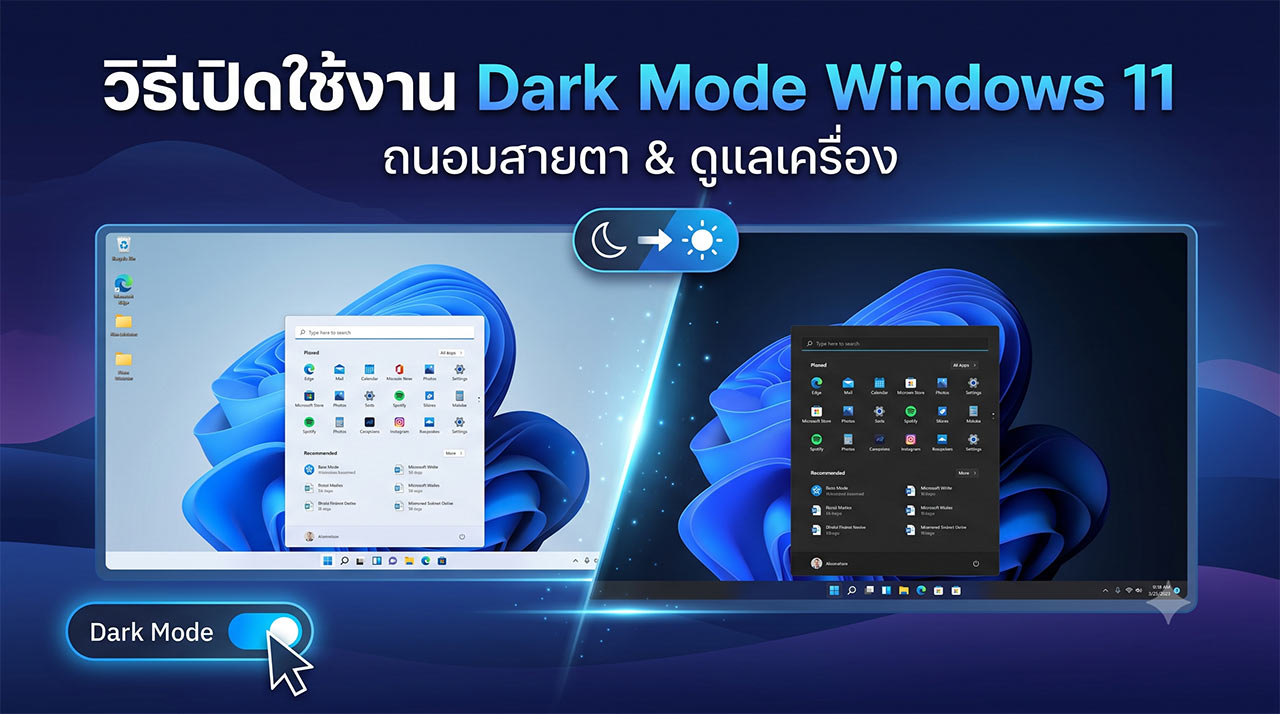
วิธีเปิดใช้งาน Dark Mode Windows 11 และเจาะลึกประโยชน์ด้านสุขภาพและพลังงาน

ภาพกราฟิกเปรียบเทียบหน้าจอคอมพิวเตอร์ระหว่างโหมดสว่าง (Light Mode) และโหมดมืด (Dark Mode) บนระบบปฏิบัติการ Windows 11 พร้อมปุ่มเปิดใช้งานโหมดมืดเพื่อช่วยถนอมสายตาและประหยัดแบตเตอรี่

วิธีเปิดใช้งาน Dark Mode Windows 11 ถือเป็นหนึ่งในฟีเจอร์สำคัญที่ผู้ใช้งานคอมพิวเตอร์ในยุคปัจจุบันควรทำความรู้จักและเปิดใช้งานอย่างยิ่ง 📍 ท่ามกลางพฤติกรรมการทำงานที่ผู้คนต้องจ้องหน้าจอแสดงผลยาวนานขึ้นในแต่ละวัน ทางบริษัทไมโครซอฟท์ (Microsoft) ได้ออกแบบระบบปฏิบัติการเวอร์ชันนี้ให้รองรับการแสดงผลแบบ “โหมดมืด” อย่างสมบูรณ์แบบ ซึ่งไม่เพียงแต่ปรับปรุงด้านสุนทรียภาพให้ตัวอินเทอร์เฟซ (Interface) ดูมีความพรีเมียมและทันสมัยเท่านั้น แต่ยังถูกพัฒนาขึ้นบนพื้นฐานของการออกแบบที่คำนึงถึงสรีรวิทยาของผู้ใช้งาน ช่วยลดปริมาณแสงสีขาวที่สาดเข้าสู่ดวงตาโดยตรง ลดความเสี่ยงต่อภาวะตาล้า (Digital Eye Strain) และยังส่งผลดีต่อสถาปัตยกรรมการจัดการพลังงานในอุปกรณ์พกพาอีกด้วย ขั้นตอนการตั้งค่าโหมดมืด (Dark Mode) บนระบบปฏิบัติการ Windows 11 อย่างละเอียด การปรับแต่งการแสดงผลบนหน้าจอให้กลายเป็นสีเข้มนั้นสามารถทำได้อย่างรวดเร็วและไม่ซับซ้อน โดยผู้ใช้งานสามารถปฏิบัติตามขั้นตอนการตั้งค่าพื้นฐานที่ถูกระบุไว้ในระบบปฏิบัติการได้ดังต่อไปนี้ครับ 💬 1. เข้าสู่เมนูการตั้งค่า (Settings): เริ่มต้นด้วยการคลิกที่ปุ่ม Start Menu บริเวณกึ่งกลางของหน้าจอ…

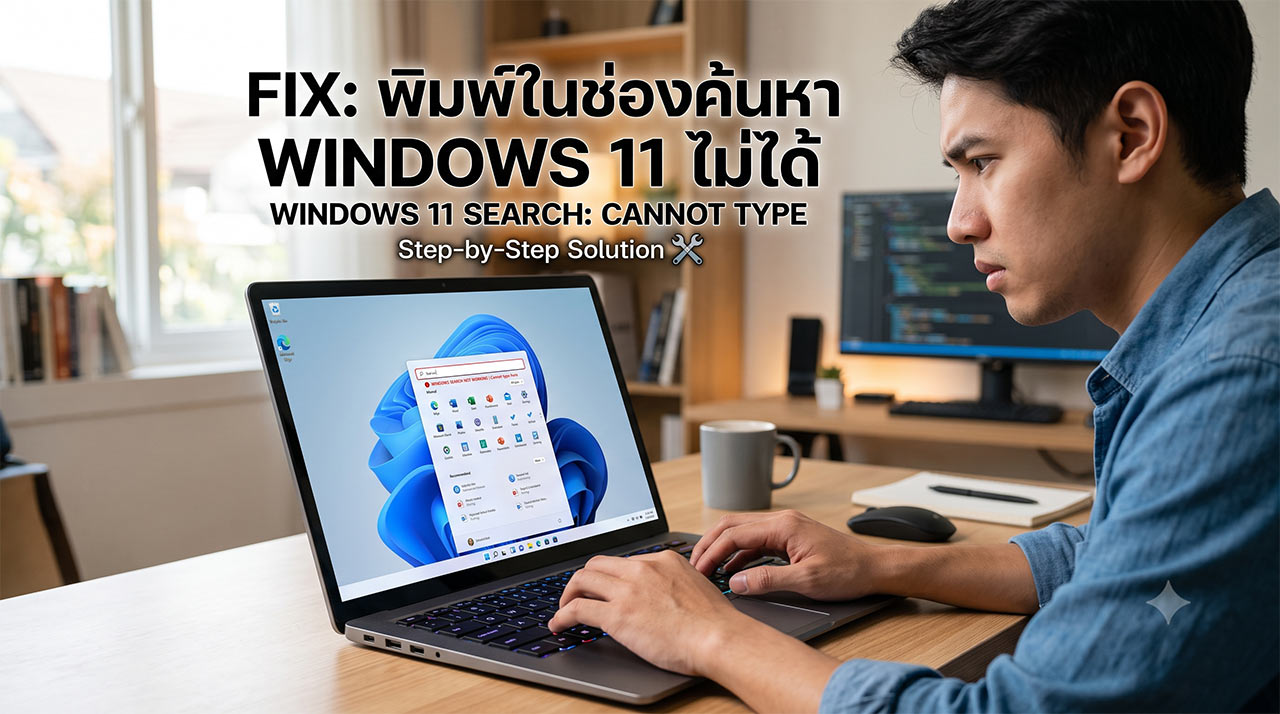
พิมพ์ในช่องค้นหา Windows 11 ไม่ได้: สรุปปัญหาและวิธีแก้ไขล่าสุด

ภาพประกอบบทความแสดงชายหนุ่มกำลังประสบปัญหาการพิมพ์ในช่องค้นหา Windows 11 ด้านบนมีข้อความพาดหัวภาษาไทย "FIX: พิมพ์ในช่องค้นหา WINDOWS 11 ไม่ได้" และภาษาอังกฤษ "WINDOWS 11 SEARCH: CANNOT TYPE" พร้อมไอคอนเครื่องมือ หน้าจอแล็ปท็อปแสดงโลโก้ Windows 11 และเมนูค้นหาแต่ไม่สามารถพิมพ์ได้

ปัญหา พิมพ์ในช่องค้นหา Windows 11 ไม่ได้ ถือเป็นหนึ่งในบั๊ก (Bug) ที่สร้างความหงุดหงิดและกระทบต่อประสิทธิภาพการทำงานของผู้ใช้งานคอมพิวเตอร์ในระบบปฏิบัติการล่าสุดจากทาง Microsoft เป็นอย่างมาก ปรากฏการณ์นี้มักเกิดขึ้นเมื่อผู้ใช้คลิกที่ปุ่ม Start หรือไอคอนรูปแว่นขยายบน Taskbar แต่กลับไม่สามารถป้อนตัวอักษรใด ๆ ลงไปในกล่องข้อความได้ แม้ว่าคีย์บอร์ดจะยังสามารถพิมพ์ในโปรแกรมอื่น ๆ ได้ตามปกติก็ตาม วันนี้เราจะพาไปเจาะลึกถึงสาเหตุและแนวทางการแก้ไขปัญหาเชิงเทคนิคที่ได้รับการยืนยันแล้วว่าสามารถช่วยฟื้นฟูระบบให้กลับมาทำงานได้อย่างสมบูรณ์ 📍 เจาะลึกสาเหตุที่ทำให้ Windows Search Bar ไม่ตอบสนอง ปัญหาการพิมพ์ในช่องค้นหาไม่ได้ ไม่ได้เกิดจากความเสียหายของฮาร์ดแวร์ (Hardware) แต่อย่างใด ทว่ามีต้นตอมาจากความผิดพลาดในส่วนของซอฟต์แวร์ (Software) และกระบวนการทำงานเบื้องหลังของระบบปฏิบัติการ โดยมีปัจจัยหลักดังต่อไปนี้: การหยุดทำงานของ CTF Loader (ctfmon.exe): โปรเซสนี้ทำหน้าที่ควบคุมระบบ…

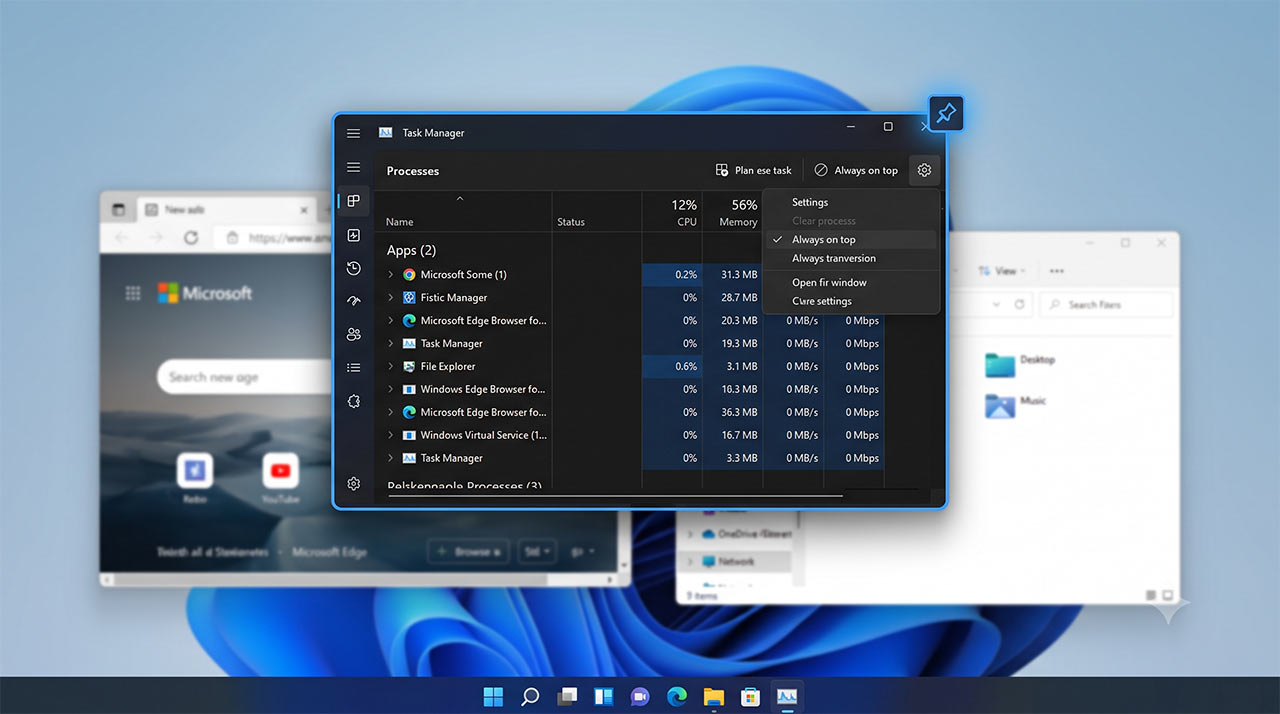
เผยวิธีตั้งค่า Windows 11 Task Manager Always On Top มอนิเตอร์ระบบได้ไม่มีสะดุด

ภาพตัวอย่างหน้าจอวิธีตั้งค่า Windows 11 Task Manager Always On Top เพื่อให้หน้าต่างจัดการทรัพยากรระบบแสดงผลอยู่บนสุดเสมอ

Windows 11 Task Manager Always On Top ถือเป็นหนึ่งในฟีเจอร์สำคัญที่ผู้ใช้งานคอมพิวเตอร์หลายคนค้นหา เพื่อนำมาประยุกต์ใช้ในการติดตามการทำงานของระบบปฏิบัติการอย่างใกล้ชิด ท่ามกลางการเปลี่ยนแปลงหน้าตาอินเทอร์เฟซ (User Interface) ครั้งใหญ่ของระบบปฏิบัติการจากทาง Microsoft ผู้ใช้งานจำนวนมากพบว่าเครื่องมือตรวจสอบระบบอย่าง Task Manager ได้รับการออกแบบใหม่ให้มีความทันสมัยและสอดคล้องกับดีไซน์แบบ Fluent Design มากยิ่งขึ้น การตั้งค่าให้หน้าต่างเครื่องมือนี้แสดงผลอยู่เหนือแอปพลิเคชันอื่นเสมอ จึงกลายเป็นเทคนิคสำคัญที่ช่วยให้ผู้ใช้งานสามารถวิเคราะห์ประสิทธิภาพของเครื่องคอมพิวเตอร์ได้แบบเรียลไทม์ ไม่ว่าจะเป็นระหว่างการเล่นเกมที่ต้องการกราฟิกสูง หรือการประมวลผลวิดีโอที่กินทรัพยากรเครื่องอย่างหนัก เจาะลึกความสำคัญของฟีเจอร์และวิธีเปิดใช้งานบนระบบปฏิบัติการล่าสุด 📍 ฟังก์ชันการแสดงผลหน้าต่างทับแอปพลิเคชันอื่น หรือที่รู้จักกันในชื่อ “Always on top” ไม่ใช่เรื่องใหม่ในวงการไอที แต่ในบริบทของระบบปฏิบัติการเวอร์ชันล่าสุด การเข้าถึงฟังก์ชันนี้มีการเปลี่ยนแปลงตำแหน่งเล็กน้อย ทำให้ผู้ใช้งานเดิมอาจเกิดความสับสน การใช้งานฟังก์ชันนี้มีประโยชน์อย่างยิ่งในการติดตามปัญหาคอขวด (Bottleneck) ของฮาร์ดแวร์ เช่น…

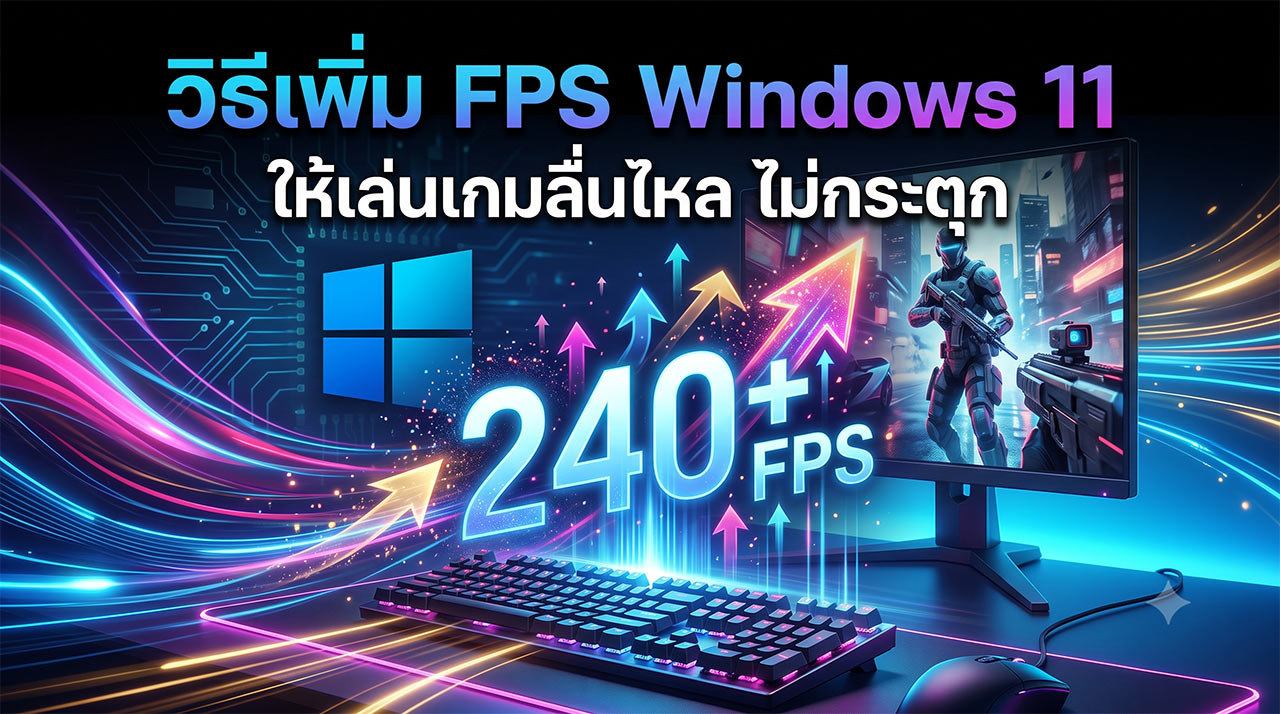
วิธีเพิ่ม FPS Windows 11 ปรับแต่งคอมพิวเตอร์ให้เล่นเกมลื่นไหลขั้นสุด

ภาพปกบทความสอนวิธีเพิ่ม FPS ใน Windows 11 แสดงระบบคอมพิวเตอร์ตั้งโต๊ะที่มีหน้าจอแสดงตัวละครเกมยิงปืนแบบ 3D มีคีย์บอร์ดและเมาส์มีแสงไฟนีออนพาสเทล บนหน้าจอมีข้อความภาษาไทย "วิธีเพิ่ม FPS Windows 11 ให้เล่นเกมลื่นไหล ไม่กระตุก" และมีตัวเลข "240+ FPS" ขนาดใหญ่พร้อมเอฟเฟกต์แสงพลังงานพุ่งขึ้นด้านบน มีโลโก้ Windows 11 และลวดลายวงจรไฟฟ้าสีนีออน

สำหรับผู้ใช้งานที่กำลังมองหา วิธีเพิ่ม FPS Windows 11 เพื่อยกระดับประสบการณ์การเล่นเกมให้ราบรื่นและลดอาการกระตุก บทความนี้ได้รวบรวมขั้นตอนทางเทคนิคที่ได้รับการพิสูจน์แล้วว่าสามารถช่วยดึงประสิทธิภาพการประมวลผลของฮาร์ดแวร์ออกมาได้อย่างเต็มที่ แม้ว่าระบบปฏิบัติการ Windows 11 จะได้รับการออกแบบมาให้รองรับเทคโนโลยีการเล่นเกมยุคใหม่ เช่น Auto HDR และ DirectStorage แต่ในขณะเดียวกัน ฟีเจอร์บางประการที่ถูกเปิดใช้งานมาตั้งแต่ต้น (Default Settings) ก็อาจบริโภคทรัพยากรเครื่องและส่งผลกระทบต่ออัตราเฟรมเรต (Frame Rate) ได้เช่นกัน การปรับแต่งระบบให้เหมาะสมจึงเป็นสิ่งสำคัญที่เกมเมอร์ไม่ควรมองข้าม 💻 ขั้นตอนการตั้งค่าระบบเพื่อรีดประสิทธิภาพสูงสุด การเพิ่มเฟรมเรตในเกมไม่ได้พึ่งพาเพียงแค่การอัปเกรดฮาร์ดแวร์ เช่น การ์ดจอ (GPU) หรือหน่วยประมวลผลกลาง (CPU) เท่านั้น แต่การจัดการซอฟต์แวร์ระบบให้ทำงานสอดคล้องกันก็มีความสำคัญอย่างยิ่ง โดยมีขั้นตอนที่สามารถปฏิบัติตามได้ดังนี้: 1. เปิดใช้งานฟีเจอร์ Game Mode…