Book Categories:


Microsoft, Windows 11
วิธีแก้ไข Problem Ejecting USB Mass Storage Device ป้องกันข้อมูลพังอย่างถูกวิธี

Share:
Share:
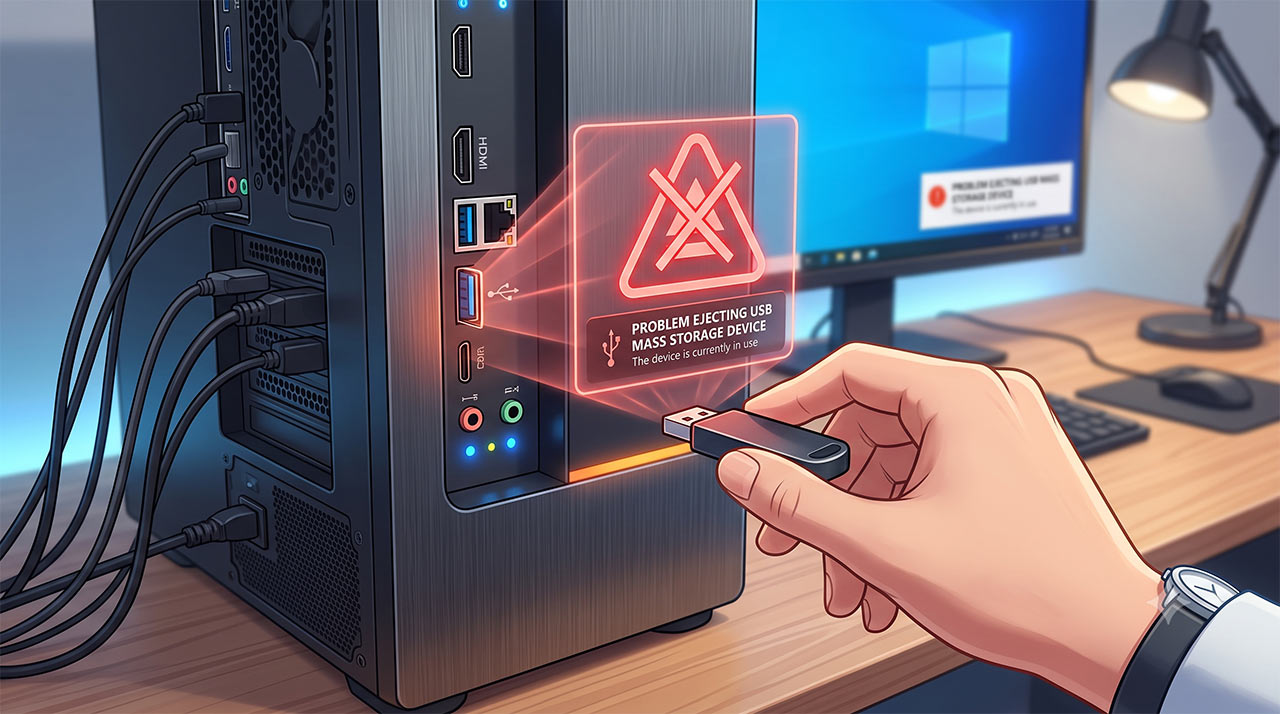
Problem Ejecting USB Mass Storage Device ถือเป็นหนึ่งในข้อผิดพลาดที่ผู้ใช้งานระบบปฏิบัติการ Windows พบเจออยู่บ่อยครั้ง เมื่อพยายามสั่งถอดอุปกรณ์จัดเก็บข้อมูลแบบพกพา เช่น Flash Drive หรือ External Harddisk ออกจากคอมพิวเตอร์ 💻 ข้อความแจ้งเตือนดังกล่าวระบุว่าอุปกรณ์กำลังถูกใช้งานโดยโปรแกรมอื่นอยู่ ทำให้ระบบไม่สามารถหยุดการทำงานของอุปกรณ์ได้อย่างปลอดภัย ซึ่งหากผู้ใช้งานเลือกที่จะดึงสายหรืออุปกรณ์ออกทันทีโดยไม่ผ่านกระบวนการ Eject อาจส่งผลให้ไฟล์ข้อมูลภายในเกิดความเสียหาย ถือเป็นเรื่องสำคัญที่ผู้ใช้รถใช้ถนนสายไอทีต้องเรียนรู้วิธีรับมืออย่างถูกต้อง
ข้อผิดพลาดเกี่ยวกับการถอดอุปกรณ์ USB ไม่ได้นั้น ส่วนใหญ่เกิดจากการที่ระบบปฏิบัติการหรือโปรแกรมส่วนหลัง (Background Process) ยังคงเข้าถึงหรืออ่านเขียนข้อมูลในไดรฟ์นั้น ๆ อยู่ แม้ว่าผู้ใช้งานจะปิดหน้าต่างโปรแกรมที่มองเห็นด้วยตาเปล่าไปหมดแล้วก็ตาม 📁 ตัวอย่างเช่น โปรแกรมป้องกันไวรัสกำลังสแกนไดรฟ์, โปรแกรมเล่นไฟล์สื่อค้างอยู่ หรือระบบ Windows กำลังอัปเดตไฟล์ดัชนี (Indexing)
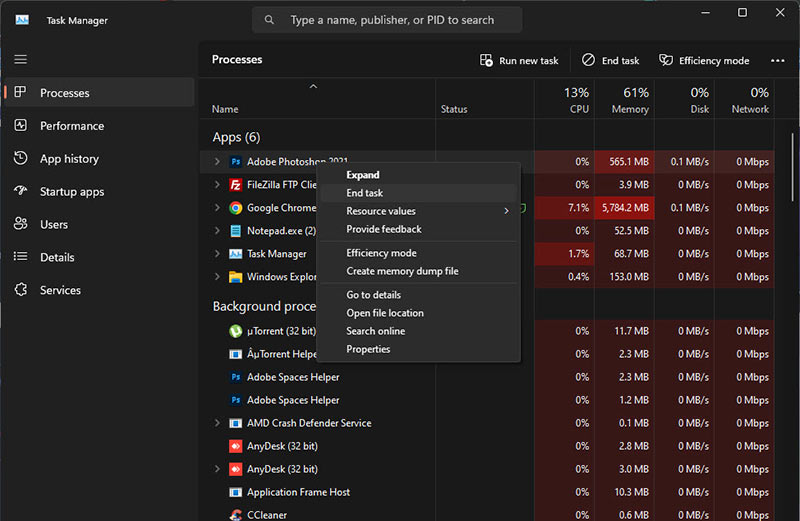
หากเผชิญปัญหานี้ วิธีแก้ไขที่ปลอดภัยที่สุดในเบื้องต้นคือการตรวจสอบผ่าน Task Manager โดยมีขั้นตอนดังนี้:
กดปุ่ม Ctrl + Shift + Esc บนคีย์บอร์ดเพื่อเปิดหน้าต่าง Task Manager ขึ้นมา
ตรวจสอบในแท็บ Processes ว่ามีโปรแกรมใดที่น่าจะเกี่ยวข้องกับไฟล์ใน USB เปิดค้างอยู่หรือไม่ เช่น Adobe Reader , Adobe Photoshop , Microsoft Word หรือโปรแกรมเล่นวิดีโอ
คลิกขวาที่โปรแกรมเหล่านั้นแล้วเลือก End Task เพื่อบังคับปิดการทำงาน จากนั้นจึงทดลองกด Eject USB อีกครั้ง 🛠️
ในกรณีที่ปิดโปรแกรมทั่วไปแล้วยังไม่สามารถแก้ไขอาการระบบล็อกไดรฟ์ได้ ผู้ใช้งานสามารถเลือกใช้วิธีเปลี่ยนนโยบายการจัดการพลังงานและแคชของไดรฟ์ (Removal Policy) ผ่านเครื่องมือ Device Manager ซึ่งเป็นฟังก์ชันมาตรฐานของ Windows ที่ช่วยลดโอกาสการเกิดปัญหานี้ในระยะยาว
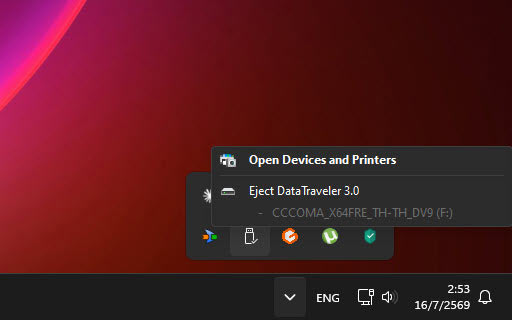
📍 ขั้นตอนการตั้งค่า Quick Removal เพื่อความปลอดภัย:
คลิกขวาที่ปุ่ม Start แล้วเลือก Device Manager
ขยายหัวข้อ Disk Drives แล้วคลิกขวาที่ชื่ออุปกรณ์ USB ที่มีปัญหา จากนั้นเลือก Properties
ไปที่แท็บ Policies แล้วเปลี่ยนตัวเลือกให้เป็น Quick removal (default) การเปิดฟังก์ชันนี้จะทำให้ Windows ปิดระบบ Write Caching บนอุปกรณ์ ส่งผลให้เราสามารถดึงอุปกรณ์ออกได้ทันทีเมื่อไม่มีการโอนย้ายไฟล์ (แต่แนะนำให้กด Eject ตามปกติหากทำได้) นอกจากนี้ การสั่งปิดเครื่องคอมพิวเตอร์ (Shut Down) หรือสั่ง Log out ออกจากบัญชีผู้ใช้ ก็เป็นอีกหนึ่งวิธีที่ันุ่มนวลในการตัดการเชื่อมต่อของ USB โดยไม่ทำให้ไฟล์เสียหาย 💤
ถาม: หากฝืนดึง USB ออกทันทีในขณะที่ขึ้นเตือนจะเกิดอะไรขึ้น? ตอบ: อาจทำให้โครงสร้างระบบไฟล์ (File System) เสียหาย ส่งผลให้ไดรฟ์กลายเป็น format RAW เปิดใช้งานไม่ได้ในครั้งต่อไป หรือไฟล์ที่กำลังเขียนอยู่เกิดสูญหายถาวร 😱
ถาม: โปรแกรมประเภท USB Ejector ภายนอกมีความปลอดภัยไหม? ตอบ: ปลอดภัยและใช้งานได้ดีครับ โปรแกรมเช่น Unlocker หรือ Zentimo จะช่วยค้นหาว่า Process ตัวไหนกำลังจับไฟล์ใน USB อยู่ และสั่งปลดล็อกให้เราทันทีได้อย่างแม่นยำ
ถาม: ปัญหานี้เกิดจากไวรัสคอมพิวเตอร์ได้หรือไม่? ตอบ: เป็นไปได้ครับ มัลแวร์บางชนิดอาจพยายามคัดลอกตัวเองลงบน USB ในพื้นหลัง ทำให้ระบบล็อกไดรฟ์ไว้ แนะนำให้ทำการสแกนไวรัสคอมพิวเตอร์อย่างสม่ำเสมอ
การรับมือกับข้อความแจ้งเตือน Problem Ejecting USB Mass Storage Device ปัญหาระบบล็อกอุปกรณ์เก็บข้อมูลนี้ สิ่งสำคัญที่สุดคือ “ความใจเย็น” และหลีกเลี่ยงการดึงอุปกรณ์ออกทันทีโดยเด็ดขาด 🛑 การปฏิบัติตามขั้นตอนแก้ไขเบื้องต้น เช่น การปิดโปรแกรมผ่าน Task Manager หรือการปรับตั้งค่า Policies ใน Device Manager จะช่วยรักษาอายุการใช้งานของอุปกรณ์จัดเก็บข้อมูล และปกป้องไฟล์สำคัญของคุณให้ปลอดภัยจากความเสียหายในระยะยาวได้อย่างมีประสิทธิภาพสูงสุด
💬 Call to Action: นอกจากปัญหาการพิมพ์ในช่องค้นหาไม่ได้แล้ว เรายังมีเทคนิคดีๆ อีกมากมาย! สามารถกดกลับไปที่หมวดหมู่ [ Microsoft Windows 11 ] เพื่อติดตามข่าวสารไอที และคู่มือการแก้ปัญหาคอมพิวเตอร์ด้วยตัวเองแบบฉบับเข้าใจง่าย 🛠️
สำหรับเจ้าของเว็บไซต์ที่กำลังมองหาโซลูชันเพื่อเพิ่มฟังก์ชันการทำงานให้เว็บไซต์ WordPress ของคุณ และอยากให้เว็บไซต์ของคุณสามารถทำงานได้ดีขึ้น สามารถเข้าไปดูรายการ ปลั๊กอิน WordPress คุณภาพ ที่น่าสนใจและคัดสรรโดยผู้ชำนาญงานทางด้านเว็บไซต์ WordPress มาให้แล้วครับ