Book Categories:


Microsoft, Windows 11
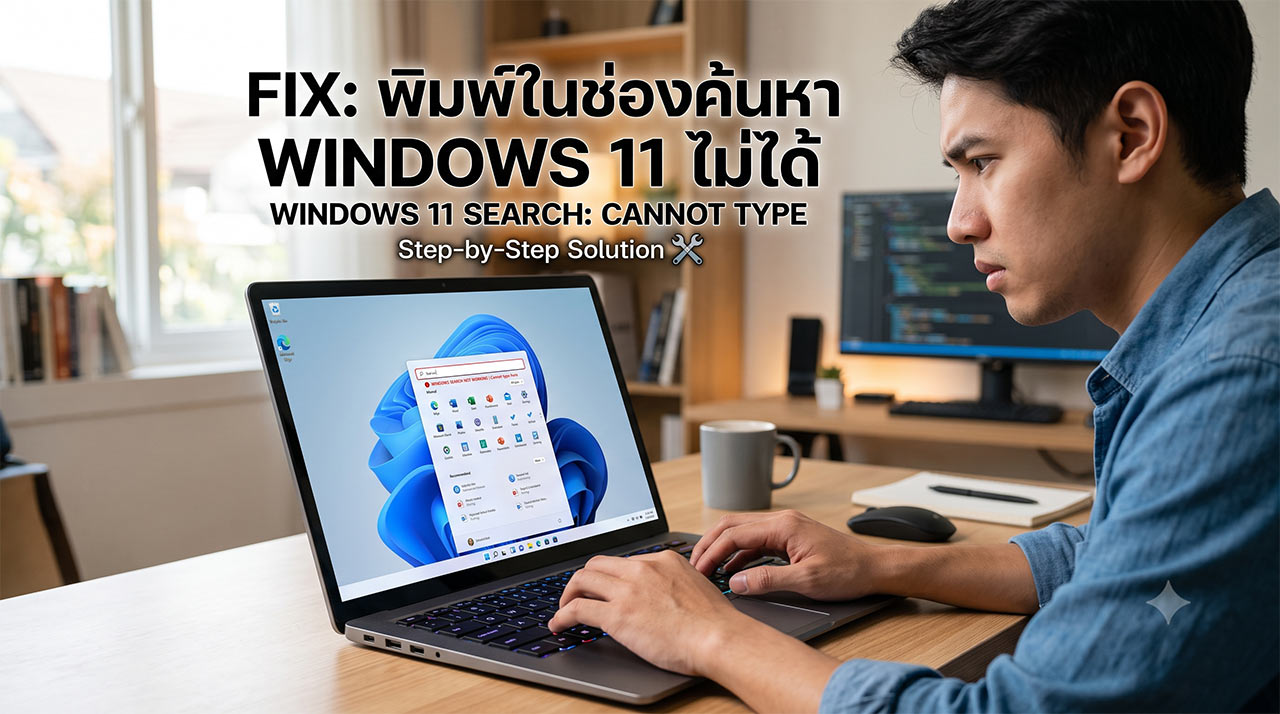
พิมพ์ในช่องค้นหา Windows 11 ไม่ได้: สรุปปัญหาและวิธีแก้ไขล่าสุด

Share:
Share:
ปัญหา พิมพ์ในช่องค้นหา Windows 11 ไม่ได้ ถือเป็นหนึ่งในบั๊ก (Bug) ที่สร้างความหงุดหงิดและกระทบต่อประสิทธิภาพการทำงานของผู้ใช้งานคอมพิวเตอร์ในระบบปฏิบัติการล่าสุดจากทาง Microsoft เป็นอย่างมาก ปรากฏการณ์นี้มักเกิดขึ้นเมื่อผู้ใช้คลิกที่ปุ่ม Start หรือไอคอนรูปแว่นขยายบน Taskbar แต่กลับไม่สามารถป้อนตัวอักษรใด ๆ ลงไปในกล่องข้อความได้ แม้ว่าคีย์บอร์ดจะยังสามารถพิมพ์ในโปรแกรมอื่น ๆ ได้ตามปกติก็ตาม วันนี้เราจะพาไปเจาะลึกถึงสาเหตุและแนวทางการแก้ไขปัญหาเชิงเทคนิคที่ได้รับการยืนยันแล้วว่าสามารถช่วยฟื้นฟูระบบให้กลับมาทำงานได้อย่างสมบูรณ์
ปัญหาการพิมพ์ในช่องค้นหาไม่ได้ ไม่ได้เกิดจากความเสียหายของฮาร์ดแวร์ (Hardware) แต่อย่างใด ทว่ามีต้นตอมาจากความผิดพลาดในส่วนของซอฟต์แวร์ (Software) และกระบวนการทำงานเบื้องหลังของระบบปฏิบัติการ โดยมีปัจจัยหลักดังต่อไปนี้:
การหยุดทำงานของ CTF Loader (ctfmon.exe): โปรเซสนี้ทำหน้าที่ควบคุมระบบ Input ทางเลือก รวมถึงการรับค่าจากคีย์บอร์ดในหน้าต่างระบบของ Windows หากไฟล์นี้หยุดทำงานหรือขัดข้อง จะส่งผลให้ช่องค้นหาไม่รับค่าการพิมพ์
ปัญหาจากกระบวนการ Windows Search (SearchHost.exe): เซอร์วิสหลักที่ทำหน้าที่ประมวลผลการค้นหาข้อมูลในเครื่องเกิดอาการค้าง (Crash) หรือทำงานผิดพลาด
ความไม่สมบูรณ์ของการอัปเดตระบบ (Windows Update): ในบางครั้ง การติดตั้งแพตช์ (Patch) อัปเดตความปลอดภัยหรือฟีเจอร์ใหม่ อาจมีโค้ดที่ไม่สมบูรณ์และไปรบกวนการทำงานของ File Explorer และแถบงาน (Taskbar)
เพื่อรับมือกับปัญหาดังกล่าว ผู้ใช้งานสามารถดำเนินการแก้ไขเบื้องต้นได้ด้วยตนเองผ่านขั้นตอนทางเทคนิคดังต่อไปนี้:
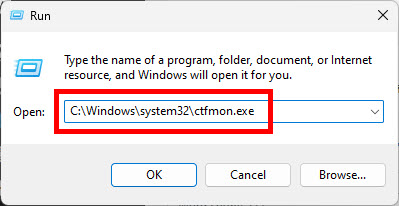
วิธีที่ 1: การเรียกใช้คำสั่ง ctfmon.exe นี่คือวิธีที่ได้รับการยอมรับว่าแก้ไขปัญหาได้รวดเร็วและตรงจุดที่สุด
กดปุ่ม Windows + R บนคีย์บอร์ดเพื่อเปิดหน้าต่าง Run
พิมพ์คำสั่ง C:\Windows\system32\ctfmon.exe ลงในช่องรับข้อความ
กด Enter หรือคลิก OK จากนั้นทดลองใช้งานช่องค้นหาอีกครั้ง
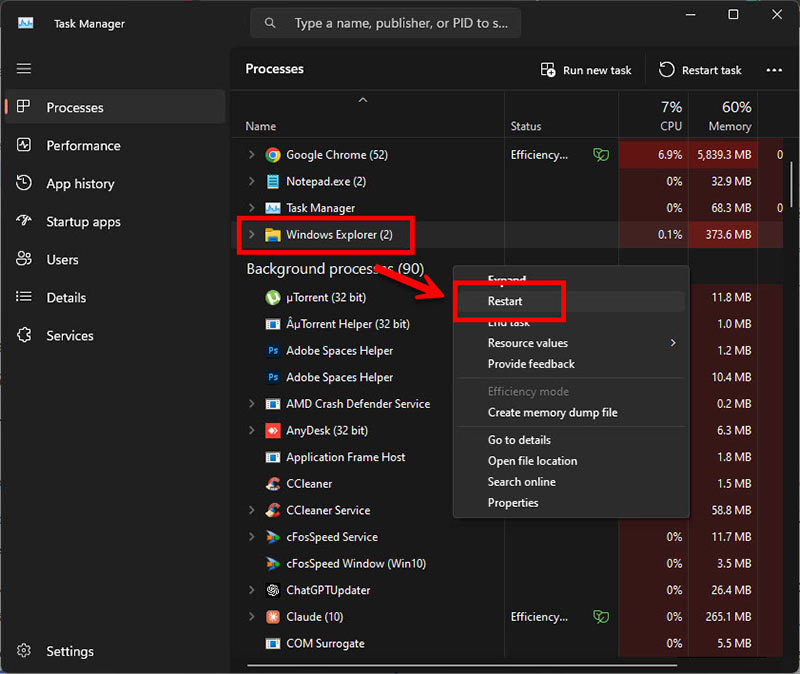
วิธีที่ 2: การรีสตาร์ท Windows Explorer ผ่าน Task Manager หากแถบ Taskbar หรือเมนู Start ค้าง การรีเซ็ต Explorer จะช่วยเคลียร์สถานะระบบได้
กดปุ่ม Ctrl + Shift + Esc เพื่อเปิด Task Manager
ในแท็บ Processes ให้เลื่อนหาคำว่า Windows Explorer
คลิกขวาที่ชื่อกระบวนการ แล้วเลือกคำสั่ง Restart (หน้าจอจะกะพริบหนึ่งครั้ง ซึ่งถือเป็นเรื่องปกติ)
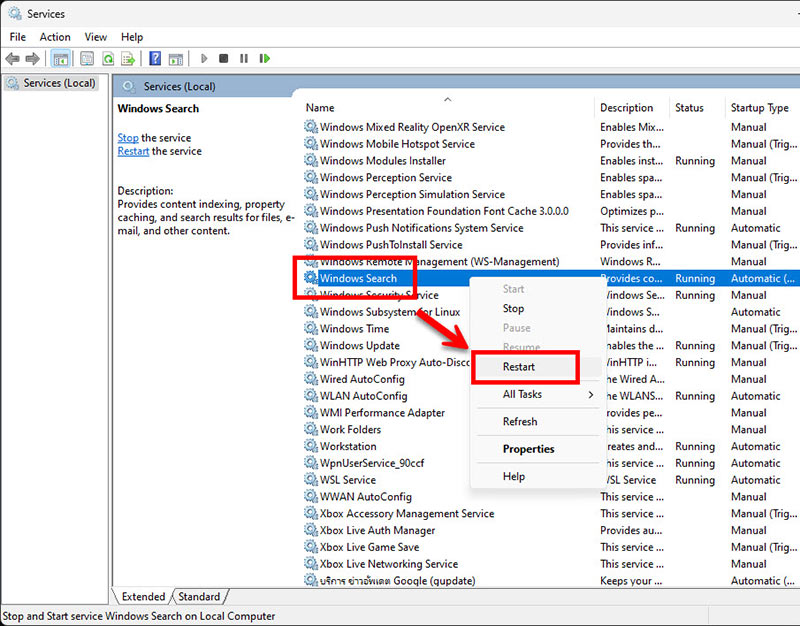
วิธีที่ 3: เริ่มระบบบริการค้นหาใหม่ (Restart Windows Search Service)
กดปุ่ม Windows + R พิมพ์ services.msc แล้วกด Enter
เลื่อนหารายการที่มีชื่อว่า Windows Search
คลิกขวาที่รายการดังกล่าว เลือก Restart (หรือหากสถานะหยุดอยู่ ให้เลือก Start)
ดับเบิลคลิกที่รายการ ตรวจสอบช่อง Startup type ให้เปลี่ยนเป็น Automatic แล้วกด Apply
วิธีที่ 4: การใช้เครื่องมือแก้ไขปัญหาอัตโนมัติ (Troubleshooter)
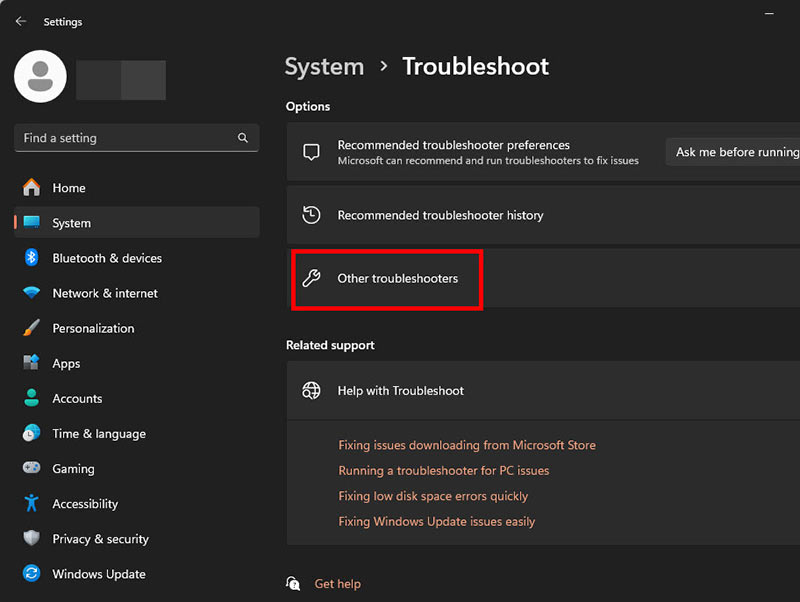
ไปที่ Settings > System > Troubleshoot > Other troubleshooters
เลื่อนหา Search and Indexing จากนั้นคลิกปุ่ม Run
ระบบจะทำการตรวจสอบและซ่อมแซมไฟล์ระบบที่เกี่ยวข้องกับการค้นหาโดยอัตโนมัติ
การที่ระบบ Search ทำงานผิดพลาด ส่งผลกระทบโดยตรงต่อความรวดเร็วในการเข้าถึงไฟล์และโปรแกรม ซึ่งถือเป็นหัวใจหลักของการออกแบบ Windows 11 ที่เน้นความเรียบง่ายและรวดเร็ว แม้ว่าทาง Microsoft จะรับทราบถึงปัญหาและพยายามปล่อยแพตช์อัปเดต (Cumulative Updates) ออกมาแก้ไขเป็นระยะ แต่ผู้ใช้บางกลุ่มที่มีสเปกคอมพิวเตอร์หรือซอฟต์แวร์แวดล้อมที่แตกต่างกัน ก็ยังคงพบเจอปัญหานี้ประปราย การเรียนรู้วิธีแก้ไขเบื้องต้นจึงเป็นทักษะที่จำเป็นสำหรับผู้ใช้คอมพิวเตอร์ในยุคปัจจุบัน
Q: ทำไมถึงพิมพ์ในช่องค้นหาไม่ได้ ทั้งที่คีย์บอร์ดไม่ได้เสีย? A: ปัญหานี้เกิดจากซอฟต์แวร์ประมวลผลการรับข้อมูล (Input service) อย่าง ctfmon.exe หรือกระบวนการเบื้องหลังของ Windows Search เกิดอาการค้าง ทำให้ระบบไม่รับรู้การกดแป้นพิมพ์เฉพาะในบริเวณนั้น
Q: สามารถป้องกันไม่ให้ปัญหานี้เกิดขึ้นซ้ำได้หรือไม่? A: การหมั่นตรวจสอบ Windows Update ให้อยู่ในเวอร์ชันล่าสุดเสมอ และหลีกเลี่ยงการใช้โปรแกรมปรับแต่งหน้าตา Windows (Customization tools) ของบุคคลที่สาม จะช่วยลดความเสี่ยงในการเกิดบั๊กนี้ได้
Q: หากทำตามวิธีทั้งหมดแล้วยังแก้ไขไม่ได้ ควรทำอย่างไร? A: อาจต้องพิจารณาใช้คำสั่งซ่อมแซมระบบขั้นสูง เช่น การรัน sfc /scannow ใน Command Prompt (Run as administrator) เพื่อซ่อมแซมไฟล์ระบบที่เสียหาย หรือในกรณีร้ายแรงอาจต้องทำการ Reset PC
กล่าวโดยสรุป อาการ พิมพ์ในช่องค้นหา Windows 11 ไม่ได้ เป็นปัญหาทางซอฟต์แวร์ที่เกี่ยวข้องกับเซอร์วิสระบบ เช่น CTF Loader และ SearchHost.exe ซึ่งสามารถแก้ไขได้ด้วยวิธีการที่ไม่ซับซ้อนนัก เช่น การรันคำสั่ง ctfmon.exe การรีสตาร์ทกระบวนการ Windows Explorer หรือการตั้งค่าบริการ Windows Search ใหม่ ผู้ใช้งานไม่จำเป็นต้องตื่นตระหนกหรือรีบนำเครื่องไปส่งซ่อม เพียงทำตามขั้นตอนทางเทคนิคที่ถูกต้อง ก็สามารถนำความลื่นไหลในการค้นหากลับคืนมาได้อย่างรวดเร็ว
นอกจากปัญหาการพิมพ์ในช่องค้นหาไม่ได้แล้ว เรายังมีเทคนิคดีๆ อีกมากมาย! สามารถกดกลับไปที่หมวดหมู่ [ Microsoft Windows 11 ] เพื่อติดตามข่าวสารไอที และคู่มือการแก้ปัญหาคอมพิวเตอร์ด้วยตัวเองแบบฉบับเข้าใจง่าย 🛠️